
 Envíos
- Intermedio
- 5 min
- Restaurante · Comida rápida · Hotel · Hotel y restaurante
- Actualizado: 2026-11-08
Paso a paso
- Paso 1:
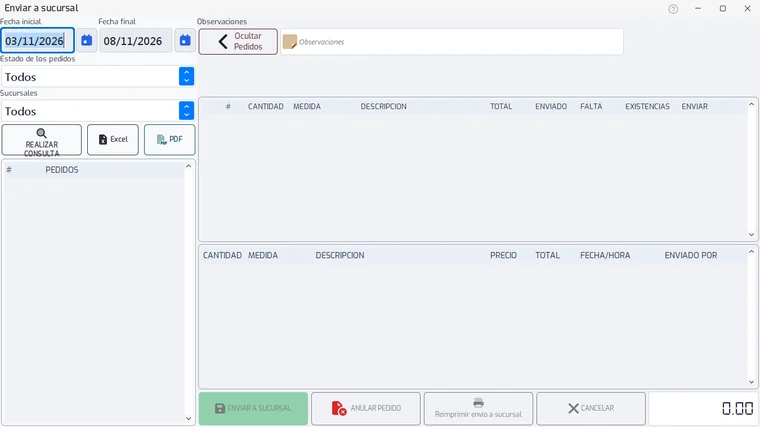
Abre el área «Cocina» y toca «Enviar a sucursal». A la izquierda eliges qué pedidos ver: «Fecha inicial» y «Fecha final» (vienen con los últimos días), «Estado de los pedidos» y «Sucursales» (déjalos en «Todos» para ver todo).
- Paso 2:
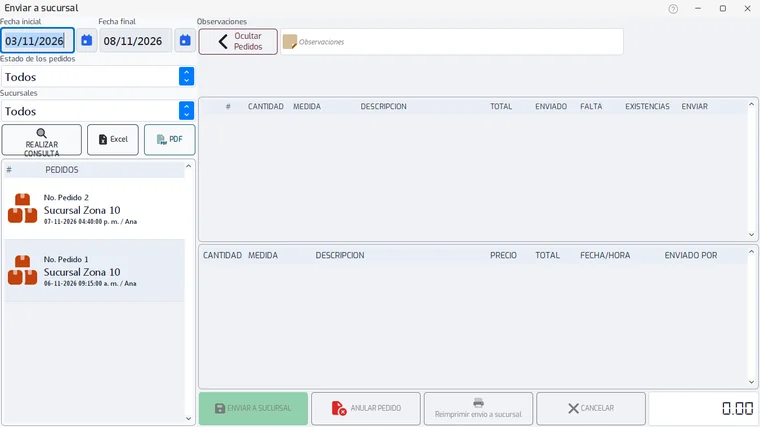
Toca «Realizar consulta». Debajo de los filtros aparece la lista de pedidos, con el número, la sucursal, la fecha, la hora y quién lo pidió.
- Paso 3:
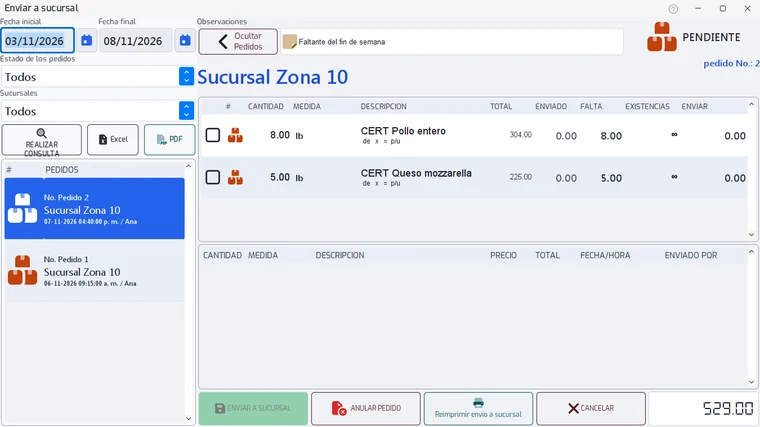
Haz clic en un pedido (o muévete con las flechas). A la derecha ves sus productos: lo que pidió la sucursal, lo ya enviado, lo que falta y tus existencias. Arriba se lee el estado del pedido («Pendiente», «En tránsito», «Recibido»…) y las observaciones que dejó la sucursal.
- Paso 4:
En la columna «Enviar» de cada producto está lo que vas a mandar. Se llena solo con lo que falta (o con tus existencias si hay menos); si quieres mandar menos, escribe otra cantidad. Puedes enviar por partes.
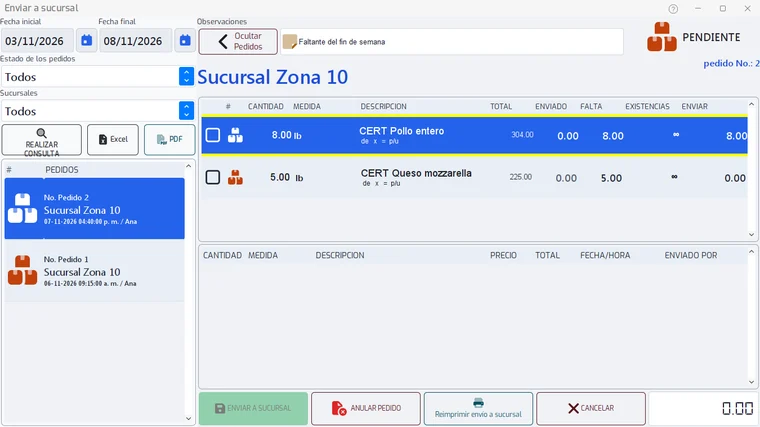
No se puede enviar más de lo que falta, ni más de lo que tienes en existencias: el sistema avisa y deja esa cantidad en cero.
- Paso 5:
Toca «Enviar a sucursal» y confirma. Se descuenta tu inventario y la sucursal lo ve en tránsito.
El botón se activa cuando hay algo escrito en «Enviar» y el pedido no está anulado ni recibido por completo. Con existencias en cero no hay nada que mandar y queda apagado. «Reimprimir envío a sucursal» vuelve a sacar la hoja de un envío ya hecho.
- Paso 6:
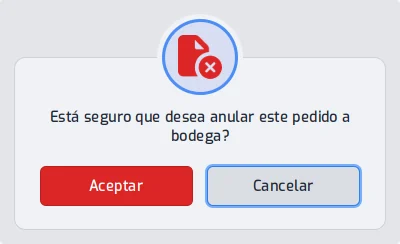
Para anular el pedido, selecciónalo y toca «Anular pedido». Sale la pregunta «¿Está seguro que desea anular este pedido a bodega?»: «Aceptar» lo anula y «Cancelar» lo deja como estaba.
No se puede si el pedido ya está anulado o si la sucursal ya lo recibió todo.
Última revisión 2026-11-08