
 Oportunidades
- Intermedio
- 5 min
- Todos los rubros
- Actualizado: 2026-11-11
Antes de empezar
- El derecho «Seguimiento comercial (CRM)».
Paso a paso
- Paso 1:
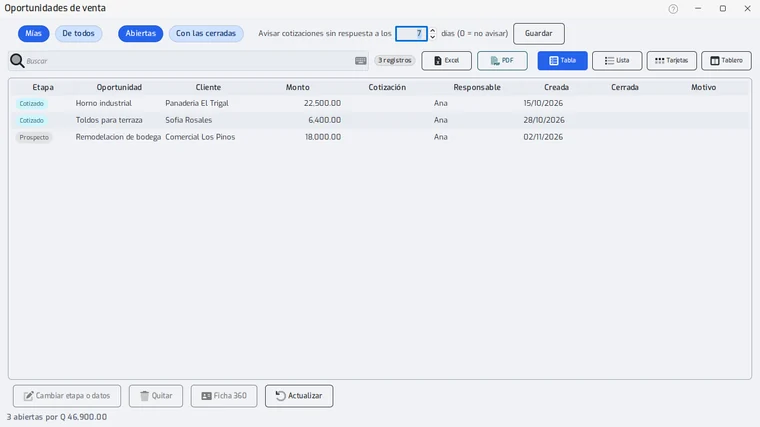
Abre el área «Seguimiento» y toca «Oportunidades de venta».
- Paso 2:
Elige «Mías» o «De todos» (esta última, solo con permiso de administrador) y, si quieres, solo las «Abiertas». Abajo ves cuántas hay y por cuánto dinero.
- Paso 3:
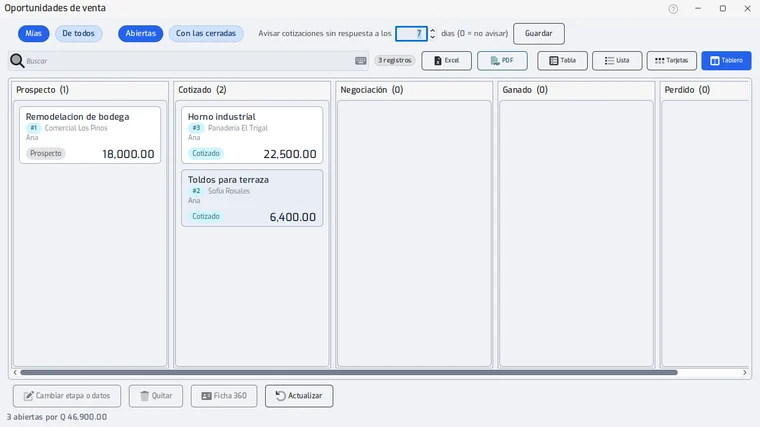
Toca «Tablero» para verlas por etapa: Prospecto, Cotizado, Negociación, Ganado y Perdido. Las cotizaciones vivas entran solas en «Cotizado» y pasan a «Ganado» cuando se convierten en venta.
- Paso 4:
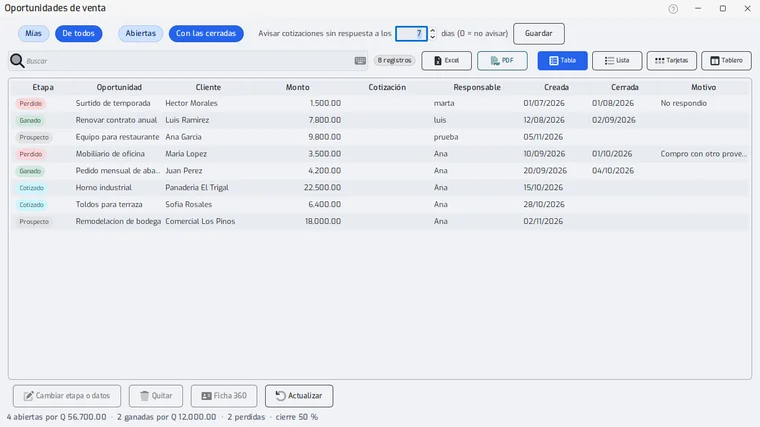
Con «De todos» y «Con las cerradas» ves también las ganadas y las perdidas; las perdidas muestran su motivo. Abajo salen la tasa de cierre y los montos.
- Paso 5:
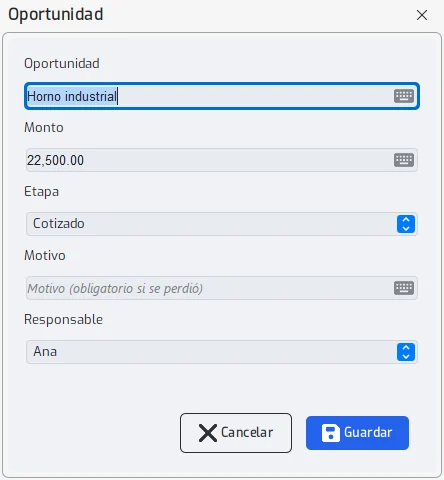
Cuando una oportunidad avance, selecciónala y toca «Cambiar etapa o datos». Si la pierdes, anota el motivo.
- Paso 6:
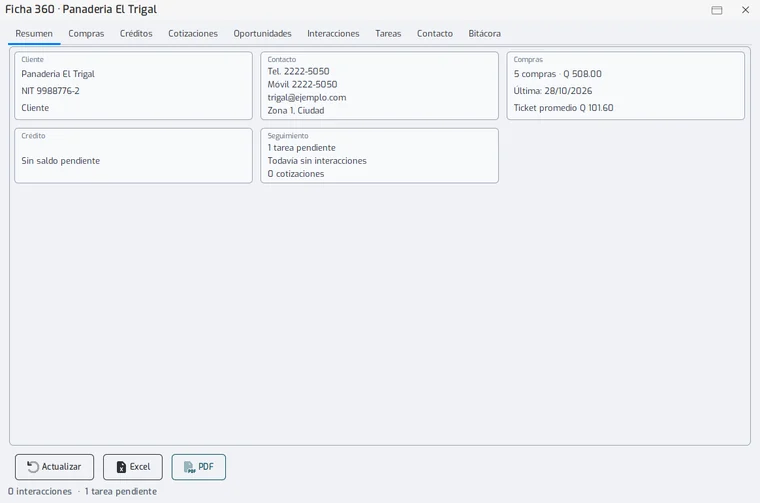
Para anotar una nueva a mano, abre la «Ficha 360» del cliente (también se abre desde aquí con el botón del mismo nombre) y, en su pestaña «Oportunidades», toca «Nueva». Para borrar una que sobra, toca «Quitar».
- Paso 7:
Usa el buscador, las vistas y «Excel» o «PDF» para sacar la lista.
Problemas frecuentes
¿Por qué una cotización apareció sola?
Porque las cotizaciones vivas entran solas en «Cotizado». El programa solo lee los documentos; no los cambia.
Última revisión 2026-11-11