

- Básico
- 15 min
- Todos los rubros
- Actualizado: 2026-11-13
Antes de empezar
- Una computadora con Windows que quede encendida durante el horario del negocio.
- Que sea la computadora que usará Adinsoft como servidor.
- Que tenga conexión a internet y que puedas abrir una conexión remota (AnyDesk) con soporte de AsisTec.
- Tener a mano la clave de acceso que te dio AsisTec.
Paso a paso
- Paso 1:
La instalación la hace siempre AsisTec con su herramienta AsisTec ToolBox, que instala Orange Server y también deja instalado Java. No tienes que descargar ni copiar nada.
- Paso 2:
Deja la computadora encendida y con internet mientras soporte trabaja por conexión remota (AnyDesk).
- Paso 3:
Si durante la instalación Windows pregunta si permites cambios en el equipo, elige «Sí». Sin ese permiso el servidor arranca en modo reducido y las otras computadoras y tablets no lo verán.
Si no se acepta la ventana de permisos de administrador, el panel abre en esa computadora pero no desde las demás. Avisa a soporte de AsisTec para que lo corrija.
- Paso 4:
Soporte te avisa cuando termina. La primera vez Orange Server tarda de 30 a 60 segundos en preparar su base de datos.
- Paso 5:
Abre el navegador del servidor y escribe http://localhost:8080.
http://localhost:8080 - Paso 6:
Debe aparecer el panel público de Orange Server: así se ve cuando quedó instalado.
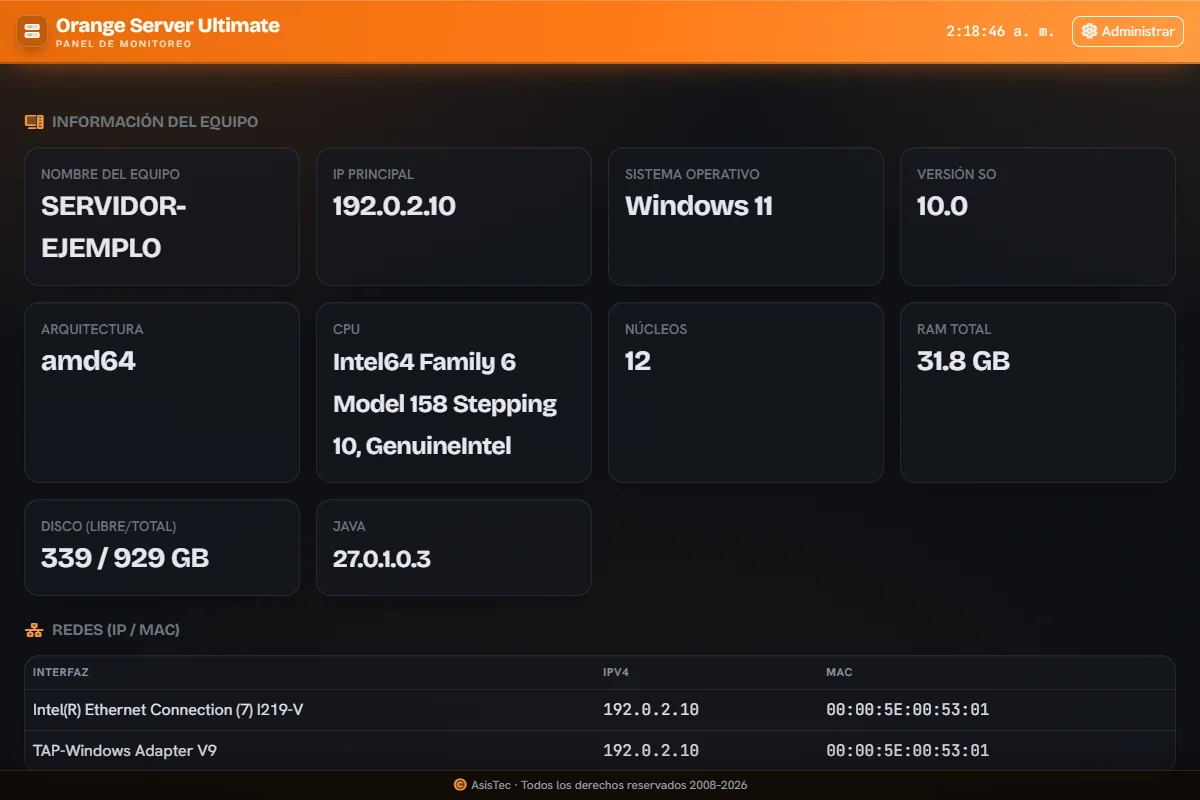
- Paso 7:
Sigue con la guía «Comprobar que Orange Server quedó funcionando».
Problemas frecuentes
Me dijeron que terminó pero http://localhost:8080 no abre
La primera vez tarda hasta un minuto. Espera y vuelve a intentar. Si sigue sin abrir, avisa a soporte de AsisTec.
Me sale un mensaje que dice que no se encontró Java
Avisa a soporte de AsisTec para que lo instale por conexión remota (AnyDesk).
¿Puedo borrar la carpeta var?
No. Ahí viven tu base de datos y las claves del servidor.
Última revisión 2026-11-13