

- Intermedio
- 8 min
- Todos los rubros
- Actualizado: 2026-11-13
Antes de empezar
- Función «Reparación de tablas» encendida.
- Si hay duda sobre los datos, consulta antes con soporte de AsisTec.
Paso a paso
- Paso 1:
En el menú elige «Datos y Respaldos → Reparación».
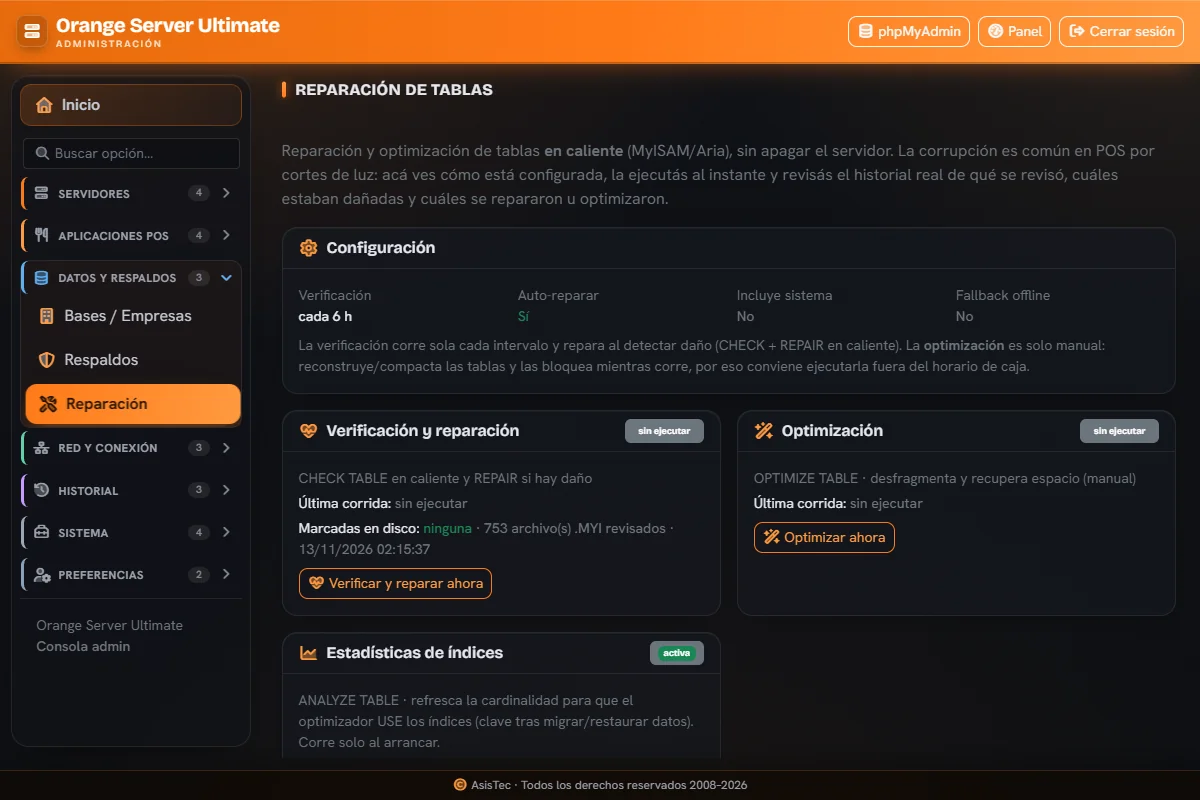
«Optimizar ahora» bloquea las tablas mientras corre: hazlo fuera del horario de caja. Una reparación puede dejar una tabla vacía si el archivo estaba muy dañado; si es de una empresa en uso, lo más seguro suele ser restaurar un respaldo.
- Paso 2:
Mira «Configuración»: cada cuántas horas verifica y si repara sola.
- Paso 3:
En «Verificación y reparación», mira «Última corrida» y «Marcadas en disco».
- Paso 4:
Si hay tablas marcadas, pulsa «Ver cuáles son» y revisa de qué empresa son.
- Paso 5:
Para forzar una revisión, pulsa «Verificar y reparar ahora».
- Paso 6:
Revisa el «Historial de operaciones» con «Actualizar».
Problemas frecuentes
El historial dice todas sanas pero hay tablas marcadas
Es posible: el chequeo rápido no reporta todas las marcas. Usa «Ver cuáles son».
Una tabla quedó vacía
No sigas trabajando: avisa a soporte para restaurar de un respaldo.
Última revisión 2026-11-13