
 Pedidos
- Básico
- 3 min
- Restaurante · Comida rápida · Hotel · Hotel y restaurante
- Actualizado: 2026-11-08
Antes de empezar
- Tu usuario tiene el permiso de consultas de restaurante (para entrar desde Sistema) o el permiso del cajero (para entrar desde Cajero).
Paso a paso
- Paso 1:
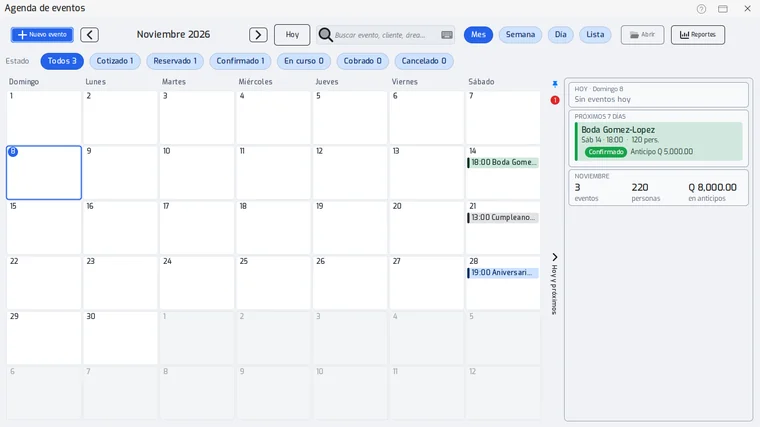
Abre la agenda de una de estas maneras: en la pestaña «Cajero», presiona «Eventos y reservación»; o en la pestaña «Sistema», grupo «Consultas», presiona la tarjeta «Agenda de eventos». A la derecha, el panel «Hoy y próximos» resume lo que viene.
- Paso 2:
Elige la vista: «Mes», «Semana», «Día» o «Lista». Las flechas y «Hoy» mueven el calendario.
- Paso 3:
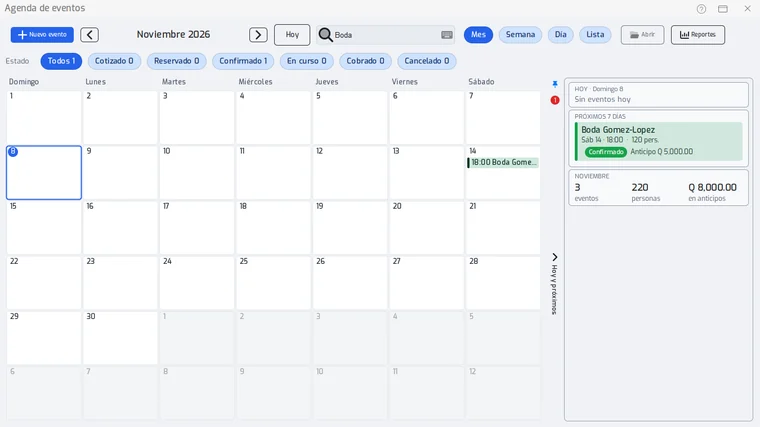
Para buscar, escribe parte del nombre del evento, del cliente o del área en «Buscar evento, cliente, área…». El calendario deja solo lo que coincide.
- Paso 4:
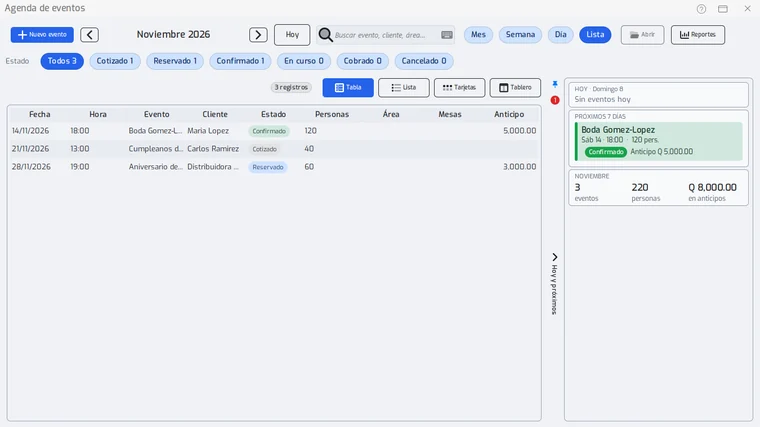
Para ver todo en una lista, presiona «Lista». Arriba hay un botón por cada «Estado» (Cotizado, Reservado, Confirmado…) y cada uno dice cuántos eventos hay.
- Paso 5:
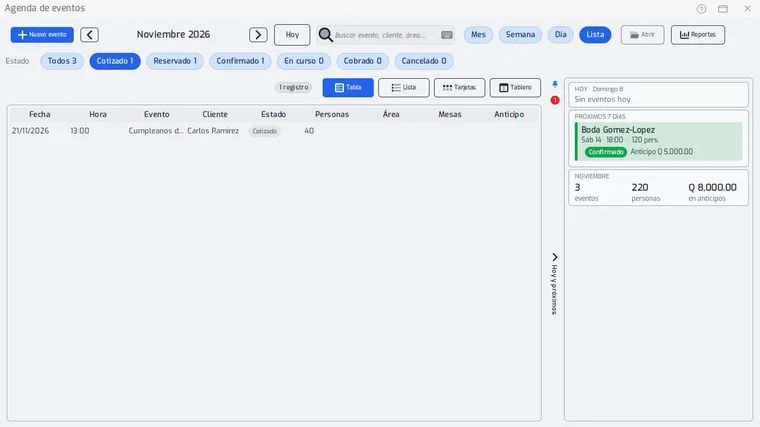
Presiona un botón de «Estado» para filtrar; por ejemplo «Cotizado».
- Paso 6:
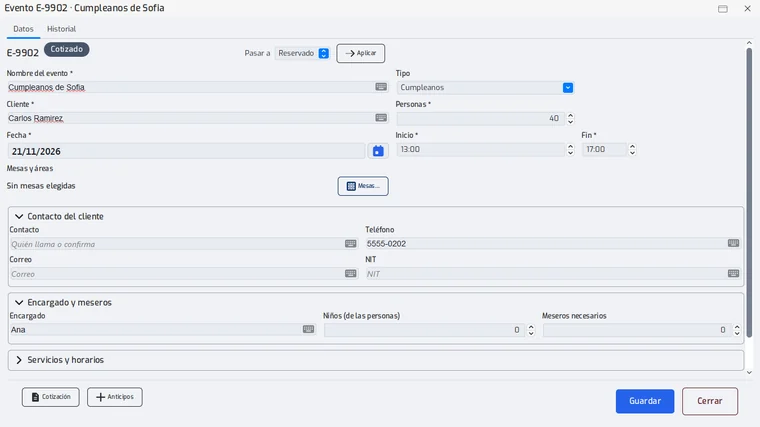
Para abrir un evento, haz doble clic sobre él, o selecciónalo y presiona «Abrir». Se abre la ficha del evento, con sus datos, las mesas y, abajo, los botones «Cotización» y «Anticipos».
Problemas frecuentes
No veo la agenda.
Pide al administrador del sistema el permiso de consultas de restaurante o el del cajero.
No me avisó de un evento.
Solo avisa de eventos reservados, confirmados o en curso, de hoy y de mañana, y una sola vez. Revisa la lista «Avisos que no se mostraron», en la campana.
Última revisión 2026-11-08