
 Sistema
- Básico
- 8 min
- Restaurante · Comida rápida · Hotel · Hotel y restaurante
- Actualizado: 2026-11-05
Antes de empezar
- El nombre del platillo como lo ven el mesero y el cliente, y su precio.
- La sección del menú donde va (Desayunos, Bebidas, Postres…).
- Si quieres que descuente inventario al vender: los insumos de una porción ya dados de alta en «Insumos».
Paso a paso
- Paso 1:
Escribe «platillo nuevo» en el buscador del menú y abre «Platillo nuevo paso a paso». También puedes entrar a «Menú del restaurante» y tocar «Nuevo paso a paso».
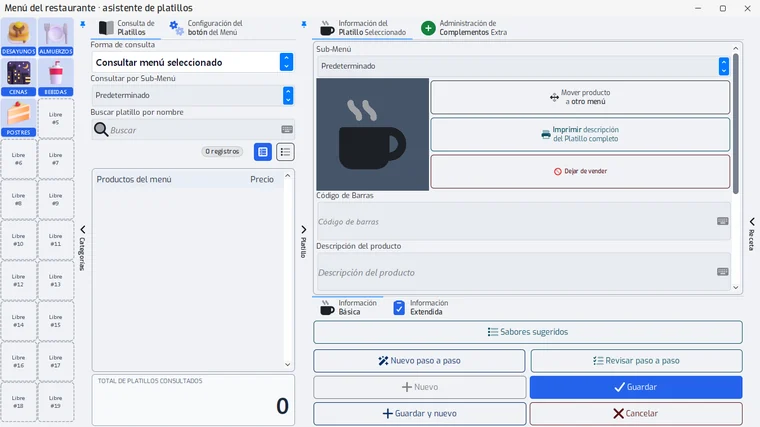
- Paso 2:
En «¿Qué es?» escribe el nombre y elige la sección, que es el botón del menú donde lo encontrarán. Si la sección tiene submenús, elige uno. Toca «Siguiente».
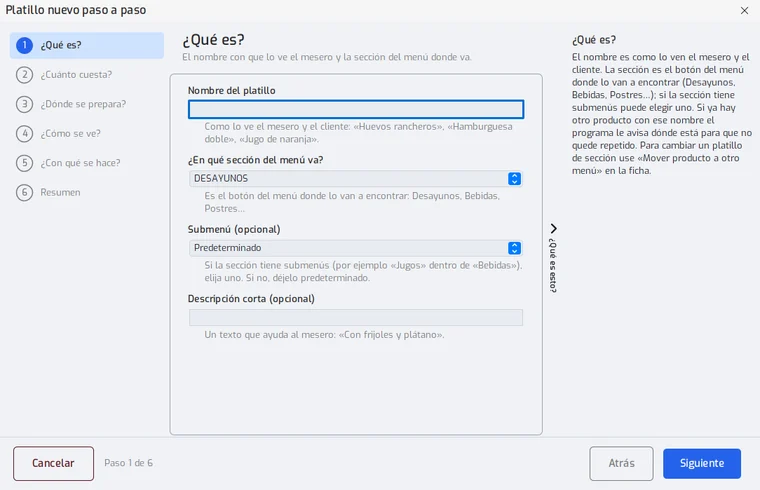
Si ya hay otro producto con ese nombre, el programa te dice dónde está para que no quede repetido.
- Paso 3:
En «¿Cuánto cuesta?» escribe el precio de venta de una porción (si es gratis, escribe 0). El costo es opcional: si lo dejas vacío queda en cero y el costo real lo calcula la receta. El precio a domicilio solo hace falta si cobras distinto cuando lo llevan.
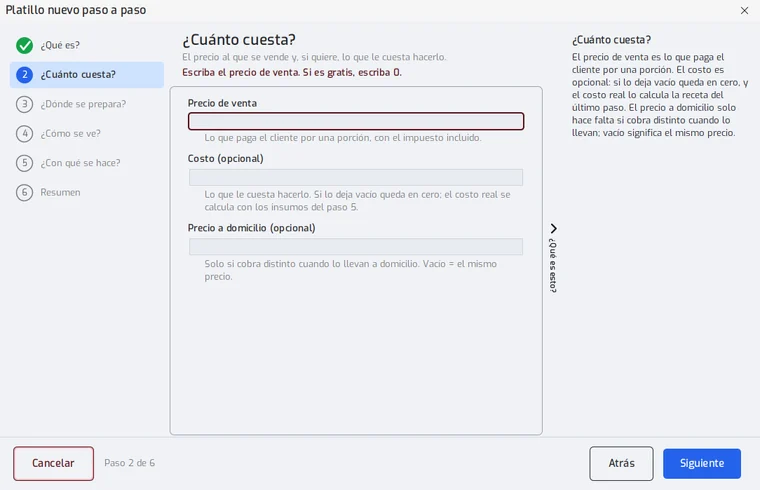
- Paso 4:
En «¿Dónde se prepara?» elige la estación, que es la impresora de cocina que recibe la comanda. Puedes mandar una copia a otra estación. En «Dónde se ofrece» marca las pantallas donde aparece el platillo.
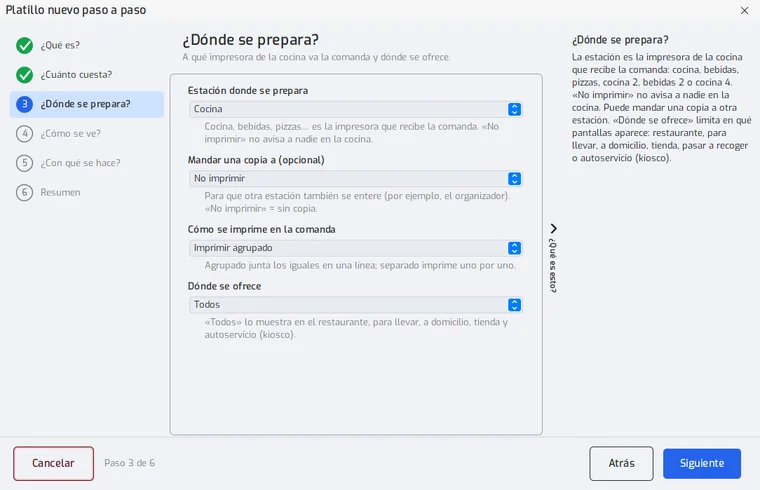
Con «No imprimir» la cocina no recibe aviso de este platillo.
- Paso 5:
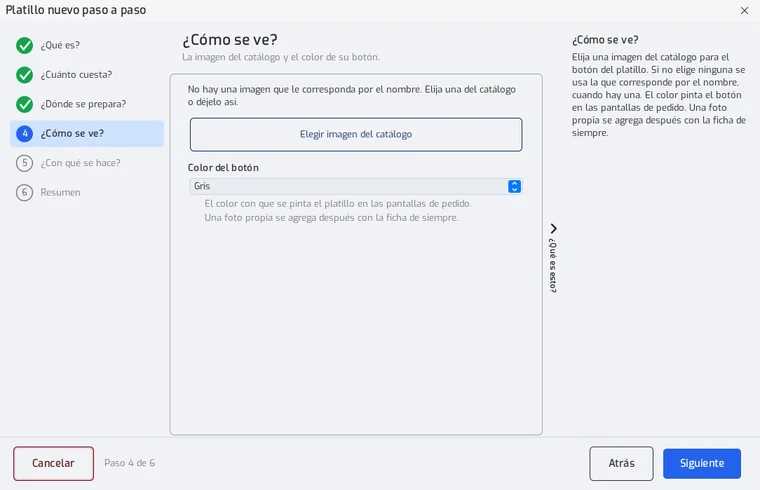
En «¿Cómo se ve?» elige una imagen del catálogo para el botón y un color. Si no eliges imagen se usa la que corresponde al nombre, cuando hay una.
- Paso 6:
En «¿Con qué se hace?» elige un insumo, escribe la cantidad que lleva UNA porción y toca «Agregar a la receta». Repite con cada insumo. Puedes dejarla vacía y completarla después.
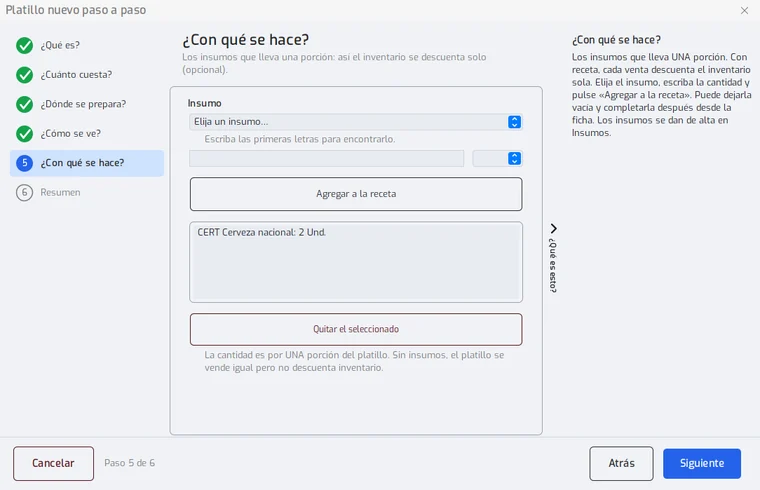
Con receta, cada venta descuenta el inventario sola.
- Paso 7:
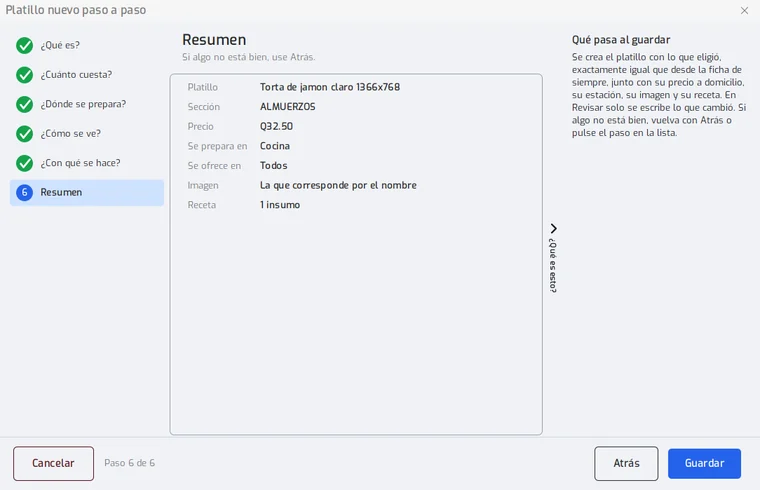
Revisa el «Resumen» y toca «Guardar». Si algo no está bien, toca «Atrás» o el paso en la lista.
Problemas frecuentes
¿Cómo cambio un platillo de sección?
Con «Mover producto a otro menú», en la ficha del menú.
¿Cómo corrijo un platillo que ya creé?
En «Menú del restaurante» elige el platillo y toca «Revisar paso a paso». Se abre en el primer dato que falta y solo se guarda lo que cambies.
¿Dónde pongo una foto propia del platillo?
Se agrega después, en la ficha de siempre.
El insumo que busco no sale.
Los insumos se dan de alta en «Insumos» (o con «Insumo nuevo paso a paso»); después aparecen en la receta.
Última revisión 2026-11-05