
 Caja
- Intermedio
- 5 min
- Restaurante · Comida rápida · Hotel · Hotel y restaurante
- Actualizado: 2026-11-08
Antes de empezar
- Saber cuánto entrega y en qué forma.
Paso a paso
- Paso 1:
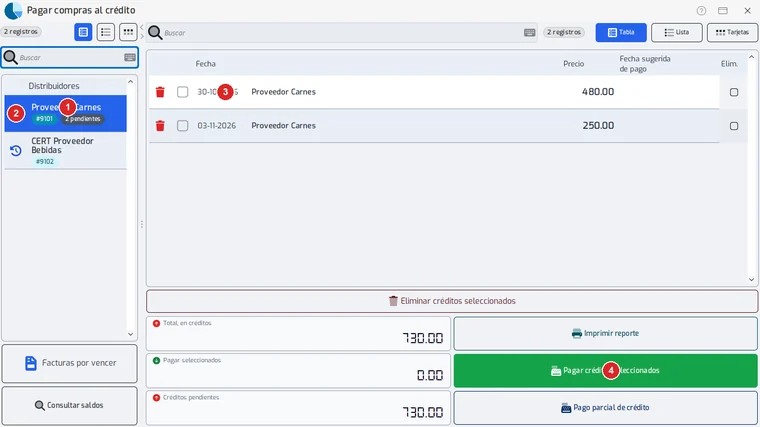
Abre «Pagar compras al crédito» desde el área de créditos del restaurante. A la izquierda están los distribuidores que tienen créditos pendientes (1), cada uno con cuántos documentos tiene pendientes. El ícono del reloj (2) abre su historial.
- Paso 2:
Busca al distribuidor por nombre o haz clic en él: a la derecha aparecen sus documentos por pagar, con la fecha, el precio (su saldo, ya sin lo abonado) y la fecha sugerida de pago.
- Paso 3:
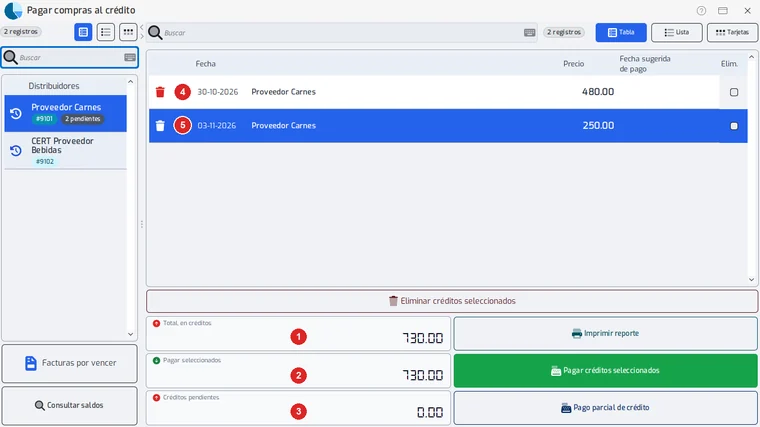
Haz clic en el cuadro de cada documento para marcarlo. Abajo ves lo que debes en total (1), lo que vas a pagar (2) y lo que queda pendiente (3).
- Paso 4:
Toca «Pagar créditos seleccionados». En la ventana pon cuánto fue en «Efectivo», «Tarjeta» (con su cuenta y número de documento) o «Cheque» (con su cuenta y número). «Completar» pone lo que falta. «Aceptar» se enciende cuando la suma cubre el total.
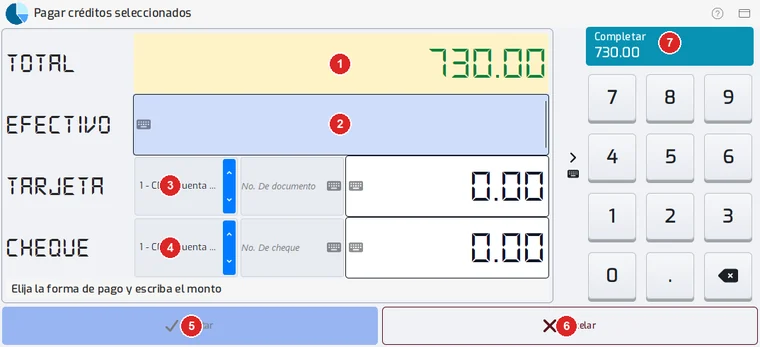
«Cancelar» (6) cierra sin pagar.
- Paso 5:
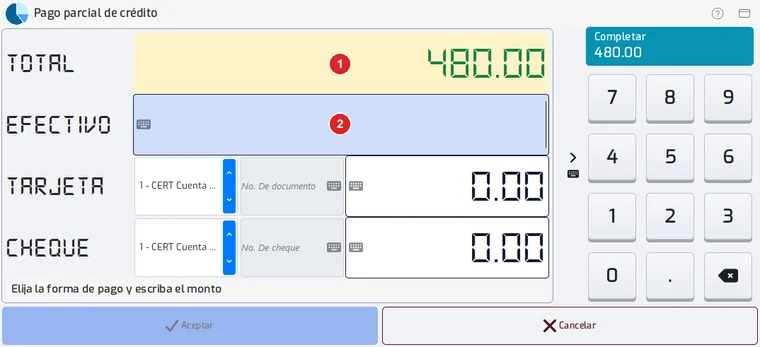
Si abonas solo una parte, toca «Pago parcial de crédito»: pide cuánto pagas y el resto sigue pendiente.
- Paso 6:
Para quitar créditos que ya no se pagarán, marca la casilla «Elim.» de su fila y toca «Eliminar créditos seleccionados».
- Paso 7:
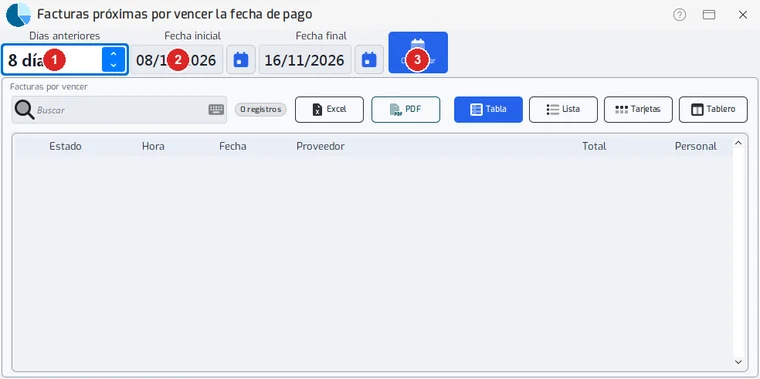
«Facturas por vencer» muestra las que vencen en los próximos días: eliges los días o las fechas y tocas «Consultar».
- Paso 8:
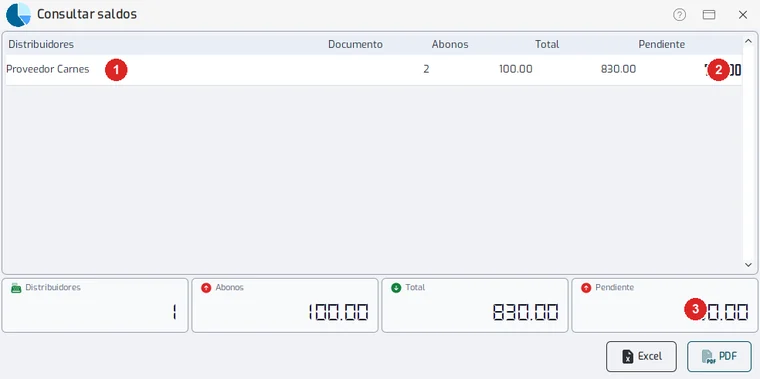
«Consultar saldos» lista todos los distribuidores con lo que debes a cada uno: cuántos documentos, lo abonado, el total y lo pendiente.
- Paso 9:
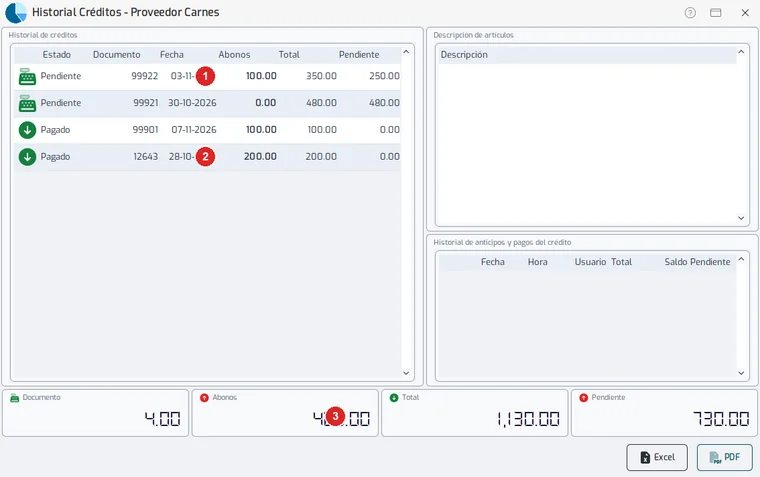
El ícono del reloj junto al distribuidor muestra su historial de créditos: cada compra con su estado (pendiente o pagada), sus abonos y lo pendiente; abajo, el detalle del que elijas.
- Paso 10:
«Imprimir reporte» saca el estado de cuenta del distribuidor con sus documentos y totales.
Problemas frecuentes
El distribuidor no aparece en la lista.
Solo salen los que tienen compras al crédito pendientes. Si ya las pagaste todas, búscalo en «Consultar saldos» o en su historial.
Última revisión 2026-11-08