
 Pedidos
- Básico
- 5 min
- Restaurante · Comida rápida · Hotel · Hotel y restaurante
- Actualizado: 2026-11-06
Antes de empezar
- Esta ventana aparece cuando la computadora tiene activada la opción «Complementos en la forma nueva» (menú de configuración de la ventana principal). Si no, los complementos se eligen en la columna del medio de «Mesas» (ver «Tomar el pedido de una mesa»).
- Hay que haber abierto antes una mesa o un tipo de orden en «Mesas».
Paso a paso
- Paso 1:
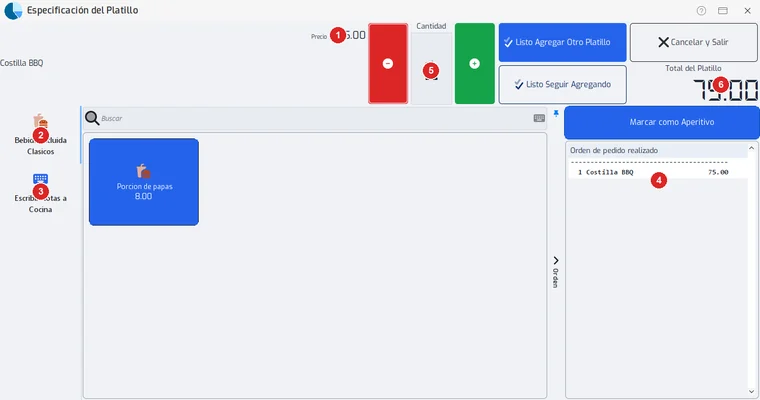
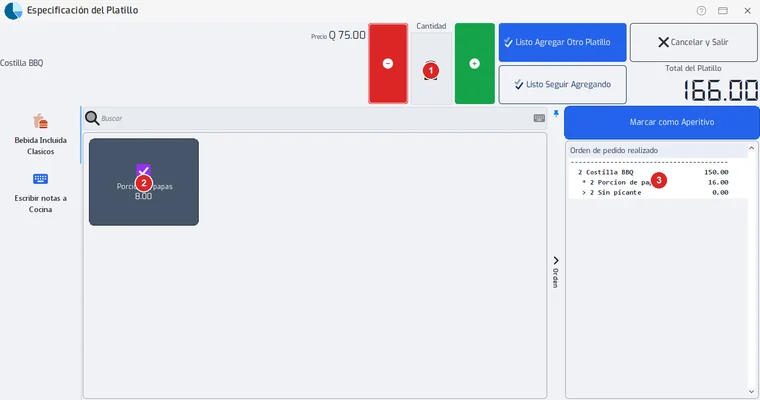
En «Mesas», abre la mesa y toca un platillo del menú. Se abre «Especificación del Platillo», con el nombre y el precio arriba (1).
- Paso 2:
A la izquierda (2, 3) están las pestañas del platillo: «Etiquetas», «Escribir notas a Cocina», «Complementos Más», «Complementos Menos» y «Bebida Incluida». Solo salen las que ese platillo tiene configuradas.
- Paso 3:
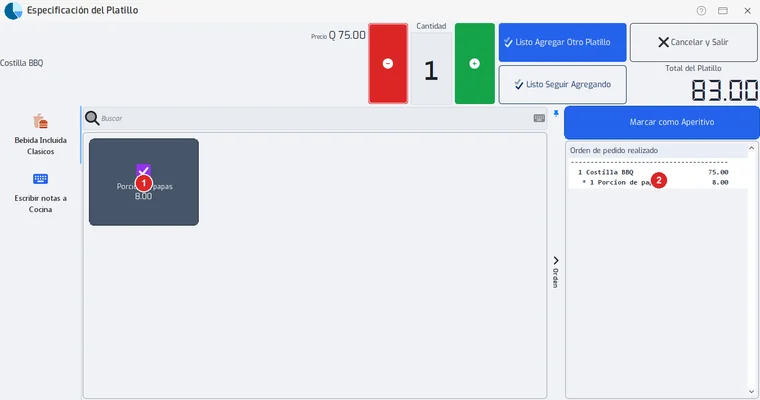
En cada pestaña toca los botones de lo que pidió el cliente: el botón se marca y el complemento aparece en la orden de la derecha (4) con su precio. Para quitarlo, tócalo otra vez. «Buscar» filtra los botones si son muchos.
- Paso 4:
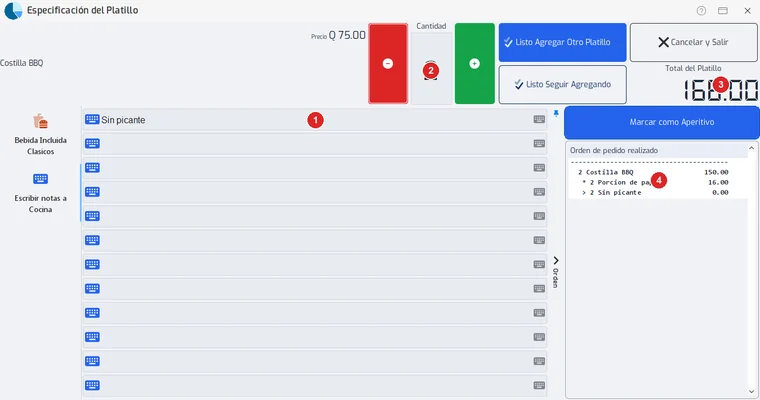
Para una nota de cocina, abre «Escribir notas a Cocina», escribe en un renglón (por ejemplo «Sin picante») y presiona Enter. La nota sale en la orden con el símbolo «>» y precio 0.00.
- Paso 5:
Cambia la «Cantidad» (5) con los botones menos y más, o escribe el número: los complementos se multiplican igual y el «Total del Platillo» (6) se actualiza.
- Paso 6:
Si el platillo debe salir primero, toca «Marcar como Aperitivo»; vuelve a tocarlo para quitar la marca.
- Paso 7:
Termina con uno de los botones de arriba a la derecha: «Listo Agregar Otro Platillo» agrega el platillo y cierra la ventana para que elijas otro; «Listo Seguir Agregando» lo agrega y abre la ventana en blanco para pedir otro igual con otros complementos; «Cancelar y Salir» cierra sin agregar nada.
- Paso 8:
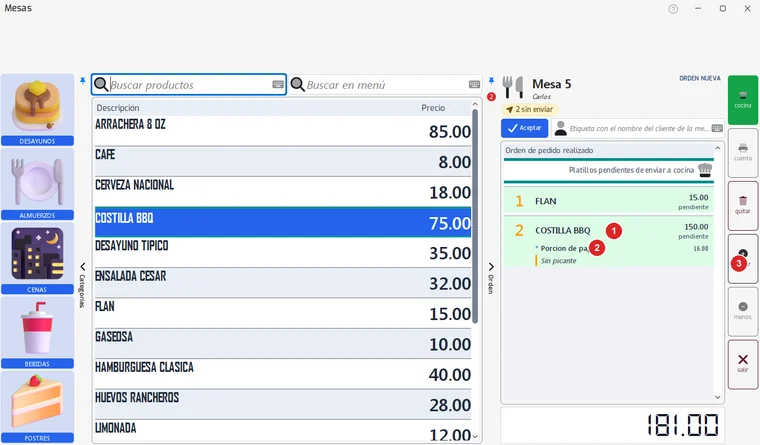
Vuelves a «Mesas»: el platillo está en la orden con sus complementos y la nota (en cursiva) y queda «pendiente» hasta tocar «cocina».
- Paso 9:
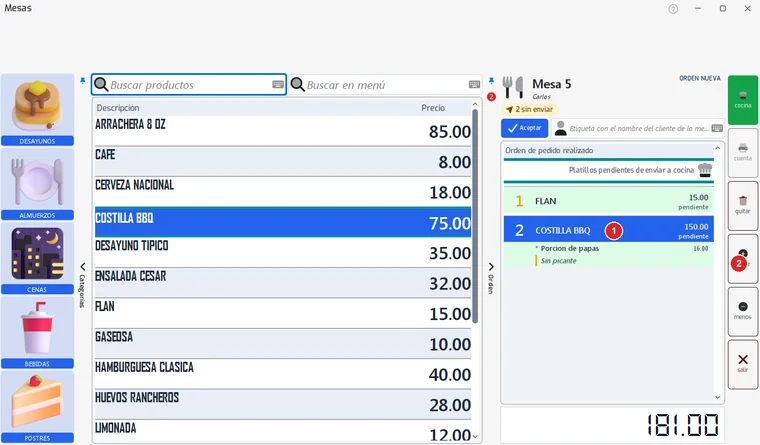
Para corregir un platillo, tócalo en la orden y toca «editar» (3, o la tecla F5). Se abre la ventana de edición.
- Paso 10:
Se abre la misma ventana con la cantidad, los complementos y las notas que ya tenía; cámbialos y termina con «Listo».
«editar» solo funciona con platillos que se agregaron desde esta ventana y en una orden que ya tenía otro platillo; el primer platillo de una orden nueva se abre en blanco al editarlo.
Problemas frecuentes
Toco un platillo y no se abre esta ventana.
La computadora tiene la forma clásica de complementos: los complementos salen en la columna del medio de «Mesas». Se cambia en el menú de configuración con «Complementos en la forma nueva».
Un platillo no tiene pestaña de complementos.
Ese platillo no tiene complementos configurados en el menú del restaurante (ver «Menú del restaurante»).
Agregué un complemento por error.
Tócalo otra vez en su pestaña para quitarlo, o toca «Cancelar y Salir» y empieza de nuevo.
Última revisión 2026-11-06