
 Caja
- Intermedio
- 5 min
- Restaurante · Comida rápida · Hotel · Hotel y restaurante
- Actualizado: 2026-11-05
Antes de empezar
- La mesa con platillos ya enviados a cocina.
- Cada cuenta nueva se cobra aparte en el Cajero del restaurante, como cualquier otra orden.
Paso a paso
- Paso 1:
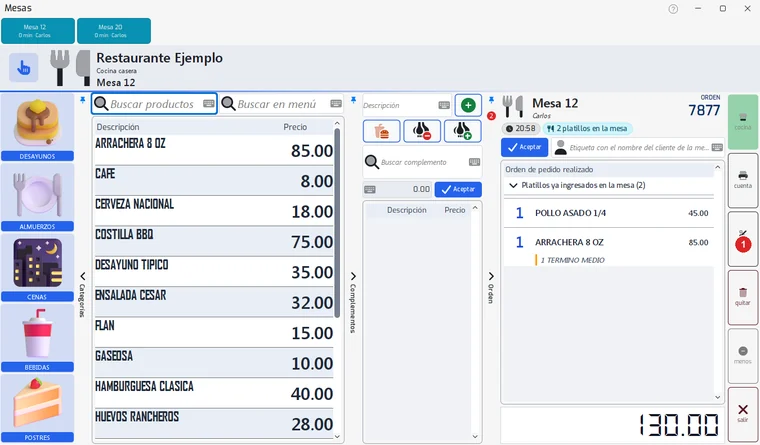
En «Mesas», con tu mesero elegido, toca la mesa ocupada. En los botones de la derecha, toca «dividir» (1).
- Paso 2:
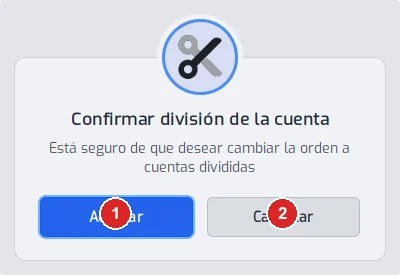
El programa pregunta si cambia la orden a cuentas divididas. Toca «Aceptar» (1) para seguir o «Cancelar» (2) para dejarla como está.
- Paso 3:
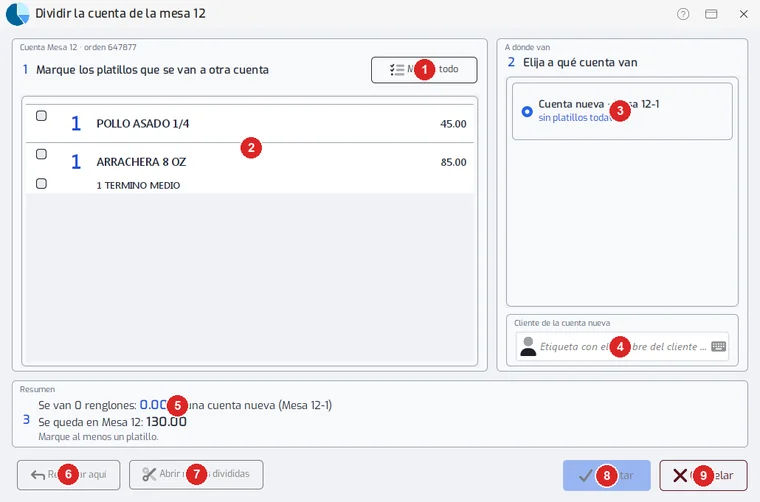
Se abre «Dividir la cuenta de la mesa» con el número de mesa y de orden. A la izquierda están los platillos de la cuenta, con una casilla cada uno (1 en el título: «Marque los platillos que se van a otra cuenta»).
- Paso 4:
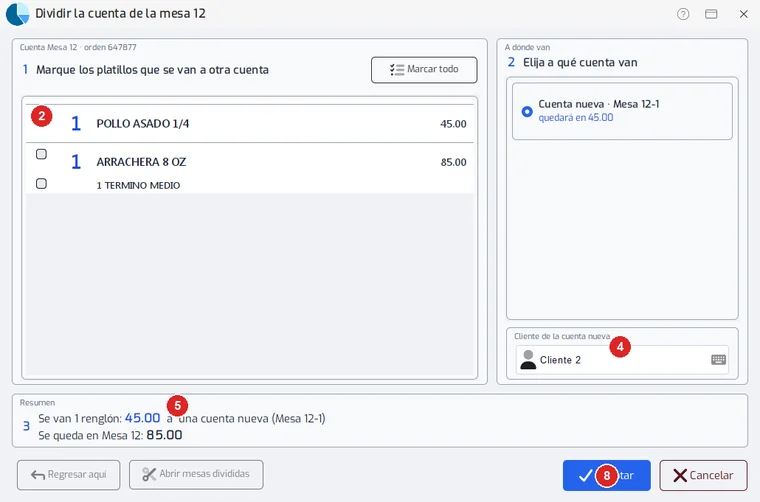
Marca los platillos que se van a la otra cuenta (2). «Marcar todo» (1) marca o desmarca todos. Los platillos de varias unidades se separan de uno en uno para que puedas elegir cada una.
- Paso 5:
A la derecha, «Elija a qué cuenta van» (3): por defecto es una «Cuenta nueva» con su número, por ejemplo «Mesa 12-1».
- Paso 6:
Si quieres, escribe en «Cliente de la cuenta nueva» (4) el nombre del cliente: así reconoces cada cuenta en el plano.
- Paso 7:
Mira el «Resumen» (5): dice cuántos renglones se van y cuánto suman, y cuánto se queda en la mesa. Mientras no marques nada dice «Marque al menos un platillo» y «Aceptar» sigue apagado.
- Paso 8:
Toca «Aceptar» (8). Los platillos pasan a la cuenta nueva y se imprime su cuenta. «Cancelar» (9) cierra sin cambiar nada.
- Paso 9:
Para volver a ver o juntar las cuentas, abre la mesa dividida: «Abrir mesas divididas» (7) lista las cuentas de la mesa, y «Regresar aquí» (6) devuelve los platillos marcados a la cuenta principal. Los dos están apagados mientras la mesa no tenga cuentas divididas.
Problemas frecuentes
¿Y si solo quiero repartir en partes iguales?
Usa «Dividir consumo» en el cajero del restaurante.
«Aceptar» está apagado.
Marca al menos un platillo: el «Resumen» te lo recuerda.
Dividí por error.
Abre la mesa dividida y usa «Regresar aquí» para devolver los platillos a la cuenta principal.
Última revisión 2026-11-05