
 Pedidos
- Básico
- 6 min
- Restaurante · Comida rápida · Hotel · Hotel y restaurante
- Actualizado: 2026-11-14
Antes de empezar
- Tu número de mesero, o tu nombre en la lista de la izquierda.
- Esta pantalla es el centro del restaurante: desde aquí tomas el pedido (ver «Tomar el pedido de una mesa»), divides la cuenta y cobras.
Paso a paso
- Paso 1:
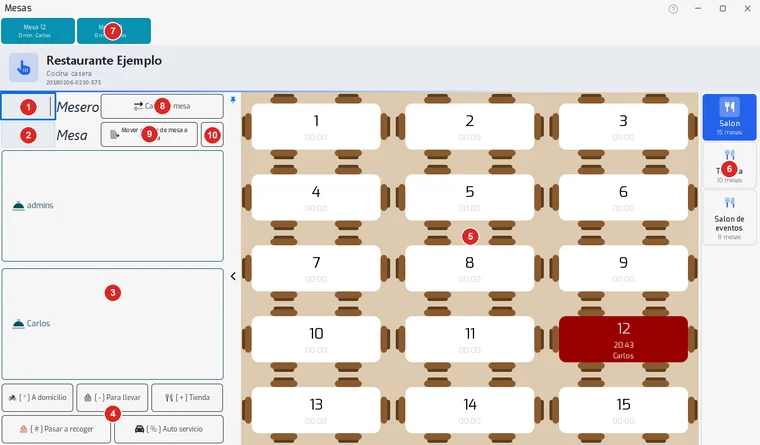
Abre «Mesas». A la izquierda están el «Mesero» (1), la «Mesa» (2) y la lista de meseros (3); a la derecha, las áreas del restaurante (6); en el centro, el plano (5), y arriba, los relojes de las órdenes (7).
- Paso 2:
Elige tu mesero: escribe tu número en «Mesero» o toca tu nombre en la lista. Las órdenes que tomes quedan a tu nombre.
- Paso 3:
Mira el plano: cada botón es una mesa. Blanca es una mesa libre; las de color tienen una orden y debajo del número ves cuánto tiempo lleva y quién la atiende.
- Paso 4:
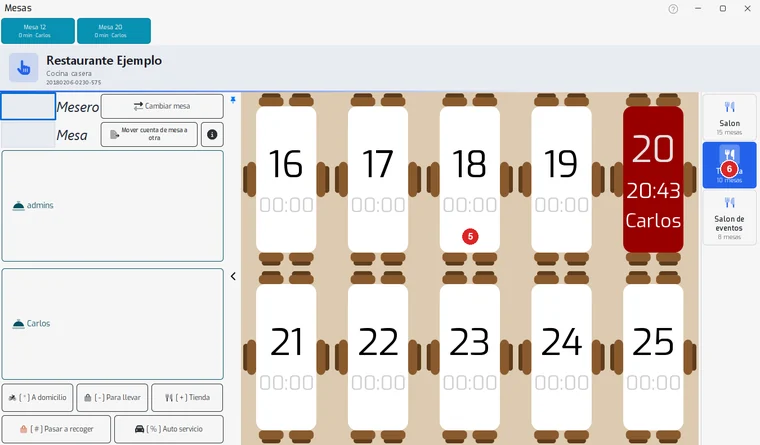
Si el restaurante tiene varias áreas, toca la que quieras ver (6): por ejemplo «Salon», «Terraza» o «Salon de eventos». Cada área muestra cuántas mesas tiene.
- Paso 5:
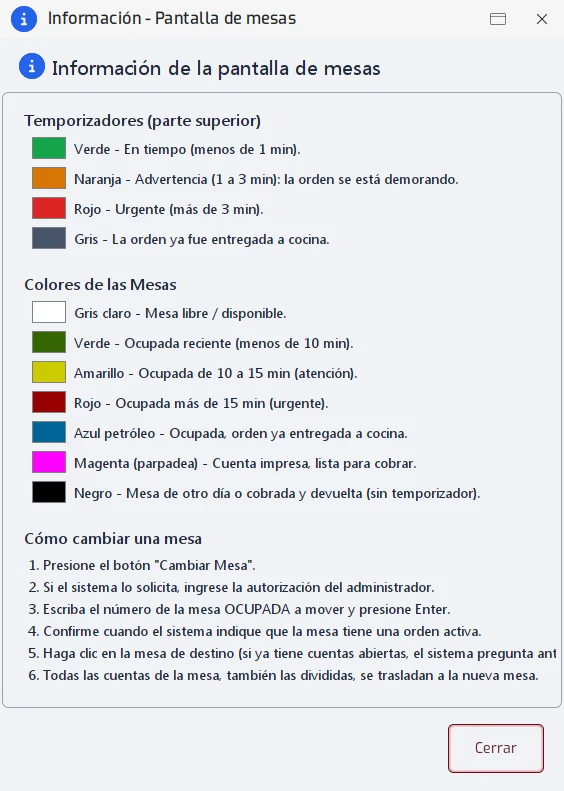
Toca «Información» (10) para ver qué significa cada color: los relojes de arriba van de verde (menos de 1 minuto) a naranja (1 a 3 minutos) y rojo (más de 3); las mesas pasan de verde (menos de 10 minutos) a amarillo (10 a 15) y rojo (más de 15); azul petróleo es una orden que ya salió de cocina, y magenta parpadeando es una cuenta impresa lista para cobrar.
- Paso 6:
Con tu mesero elegido, toca una mesa libre para abrirle un pedido, o una ocupada para seguir cargándole platillos, imprimir su cuenta, dividirla o cobrarla. También puedes escribir su número en «Mesa» y presionar Enter. > Si, mientras cargabas los platillos, otra caja, el sistema web o la nube ya abrió una orden en esa misma mesa, al enviar a cocina el programa pregunta: «La mesa N ya tiene la orden X (total), abierta desde otro equipo». Elige «Agregar a la orden X» para que los platillos se sumen a esa orden (el total, la comanda y la bitácora van juntos a ella), o «Dejar aparte como N-1» para que queden en una cuenta aparte de la misma mesa. Si cierras la pregunta sin elegir, no se guarda nada: vuelve a enviar y decide. Así dos cajas a la vez ya no crean dos órdenes ni una «mesa N-1» que nadie dividió.
Sin mesero elegido, tocar una mesa libre no hace nada.
- Paso 7:
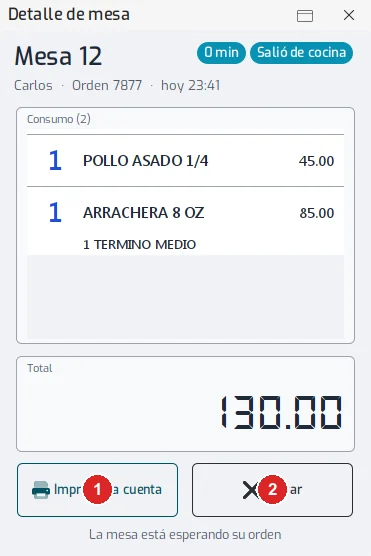
Sin mesero elegido, tocar una mesa ocupada abre su «Detalle de mesa»: los platillos, el total y cuánto lleva. «Imprimir la cuenta» (1) la saca; «Cerrar» (2) vuelve al plano.
- Paso 8:
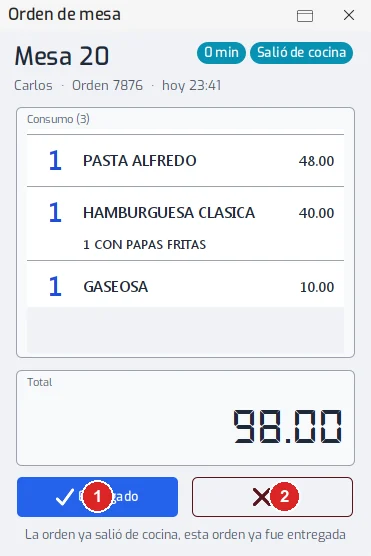
Los relojes de arriba (7) muestran cada orden abierta de hoy. Toca uno para abrir su orden. Si la cocina ya la despachó, la ventana «Orden de mesa» te lo dice: toca «Entregado» (1) para confirmar que la recogiste, o «NO» (2) para cerrar sin marcarla.
- Paso 9:
Abajo a la izquierda (4) están las órdenes que no son de mesa: «A domicilio», «Para llevar», «Tienda», «Pasar a recoger» y «Auto servicio». También se eligen con su tecla: [ * ], [ - ], [ + ], [ # ] y [ % ]. Las que tu restaurante no activó aparecen apagadas.
- Paso 10:
Si los clientes cambian de mesa, quita el mesero, escribe en «Mesa» el número de la mesa ocupada y toca «Cambiar mesa» (8). Si no hay una mesa ocupada escrita, el programa te avisa: «Seleccione una mesa ocupada y luego presione este botón, sin ningún mesero seleccionado».
- Paso 11:
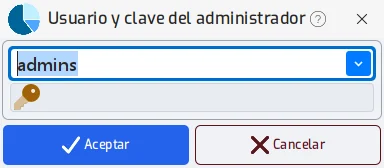
«Cambiar mesa» pide el usuario y la clave del administrador; con ellos se continúa: escribe la mesa ocupada y confirma, y luego toca la mesa de destino. Todas las cuentas de la mesa, también las divididas, pasan a la nueva.
«Mover cuenta de mesa a otra» (9) sirve para pasar la cuenta completa de una mesa a otra sin volver a cargarla.
- Paso 12:
Para repartir una cuenta entre varios clientes o para cobrarla, abre la mesa y sigue «Dividir la cuenta de una mesa» y «Cobrar la cuenta de una mesa».
Problemas frecuentes
La mesa no cambia de color.
Espera unos segundos: el plano se actualiza solo. Si sigue igual, vuelve a abrirlo.
Toco una mesa y no se abre el pedido.
Elige primero tu mesero: sin mesero, una mesa libre no hace nada y una ocupada solo muestra su detalle.
No encuentro una mesa.
Revisa las otras áreas de la derecha: cada área tiene sus mesas.
Última revisión 2026-11-14