
 Tareas
- Básico
- 6 min
- Todos los rubros
- Actualizado: 2026-11-11
Antes de empezar
- Ninguno: todos los usuarios ven esta área (excepto café y funeraria).
Paso a paso
- Paso 1:
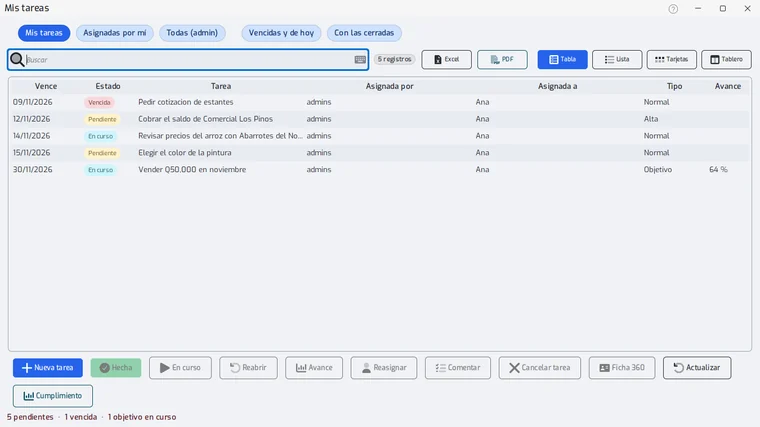
Abre el área «Tareas» y toca «Mis tareas».
- Paso 2:
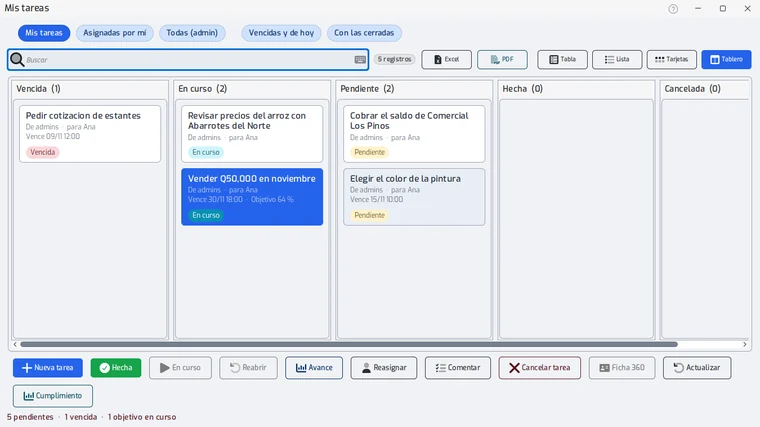
Elige qué lista ver: «Mis tareas» (las que te asignaron), «Asignadas por mí» o «Todas» (esta última solo con el permiso «Tareas de todos»).
- Paso 3:
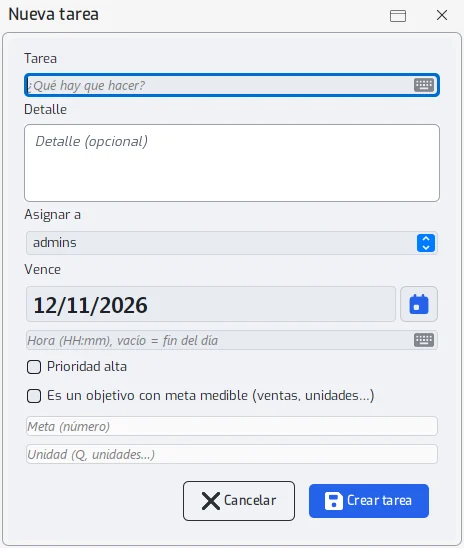
Para crear una, toca «Nueva tarea». Escribe qué hay que hacer, elige a quién se la asignas, la fecha y hora en que vence y marca «Prioridad alta» si es urgente. Toca «Crear tarea».
- Paso 4:
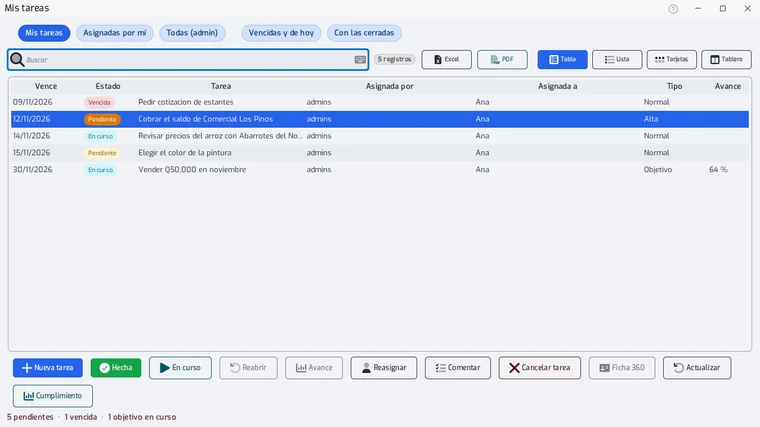
Para cambiarle el estado, selecciónala y toca «En curso», «Hecha», «Reabrir» o «Cancelar tarea». Hecha y En curso las cambia quien la tiene asignada; reabrir y cancelar, quien la creó o un administrador.
- Paso 5:
Para un objetivo con número (por ejemplo vender Q50,000), marca «Es un objetivo con meta medible», escribe la meta y la unidad. Después anota el avance con «Avance» y escribe el total acumulado, no lo de hoy.
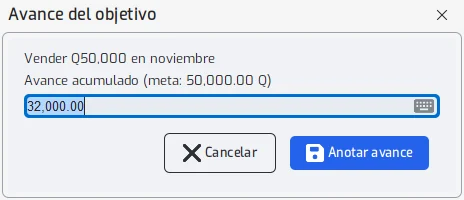
Cuando el avance llega a la meta, el programa pregunta si lo cierra como hecho.
- Paso 6:
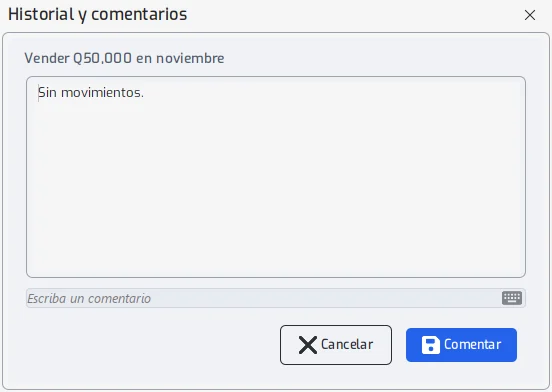
Toca «Reasignar» para pasar la tarea a otra persona, y «Comentar» para ver el historial y dejar una nota.
- Paso 7:
Usa «Vencidas y de hoy» y «Con las cerradas» para filtrar, las vistas Tabla, Lista, Tarjetas o Tablero, y «Excel» o «PDF» para guardar la lista.
Problemas frecuentes
¿Puedo borrar una tarea?
No. Se cancela y queda en el historial, para que siempre se sepa qué pasó.
¿Por qué un botón está apagado?
Porque esa acción es de quien creó la tarea o de un administrador, o porque es una tarea de seguimiento de clientes, que solo se lee aquí.
Última revisión 2026-11-11