
 Proyectos
- Intermedio
- 8 min
- Todos los rubros
- Actualizado: 2026-11-11
Antes de empezar
- El permiso «Proyectos» (lo tiene el administrador). Sin él ves «Solo un administrador maneja los proyectos».
- Los gastos y compras del proyecto ya registrados en el sistema.
Paso a paso
- Paso 1:
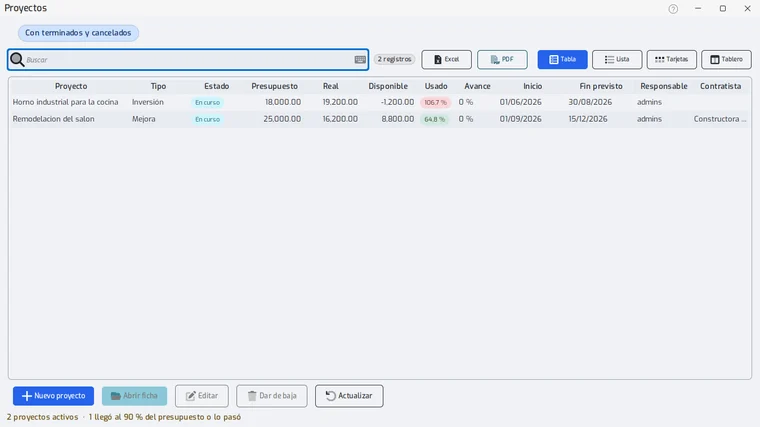
Abre el área «Tareas» y toca «Proyectos».
- Paso 2:
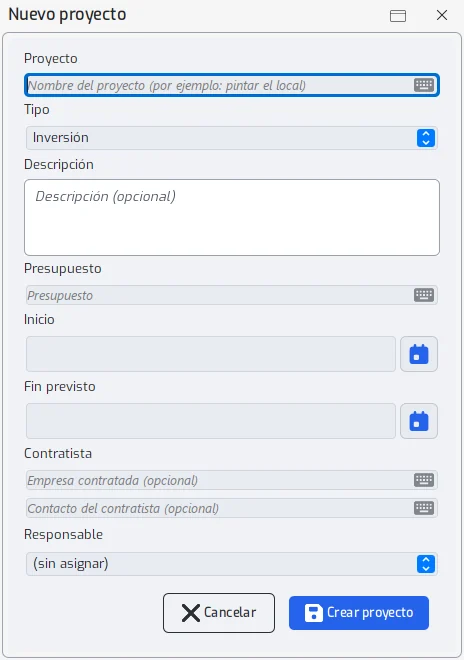
Toca «Nuevo proyecto». Escribe el nombre, elige el tipo (Inversión, Mejora u Otro) y el presupuesto. Pon las fechas de inicio y fin previsto, la empresa contratada y su contacto si la hay, y el responsable. Toca «Crear proyecto».
- Paso 3:
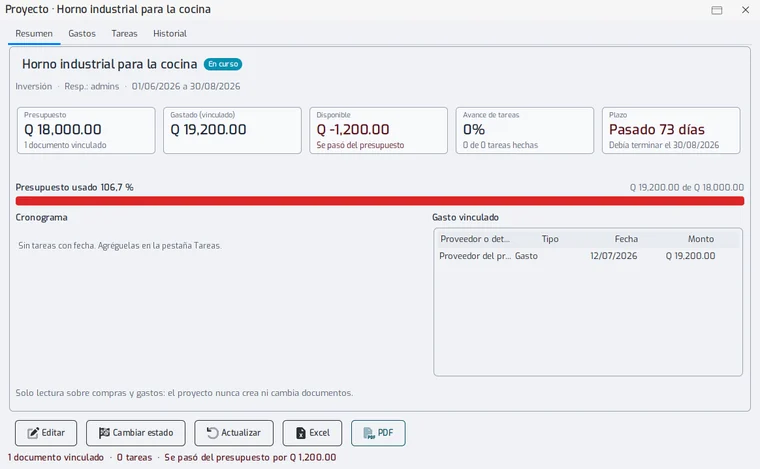
Selecciónalo y toca «Abrir ficha». Tiene cuatro pestañas: Resumen, Gastos, Tareas e Historial.
- Paso 4:
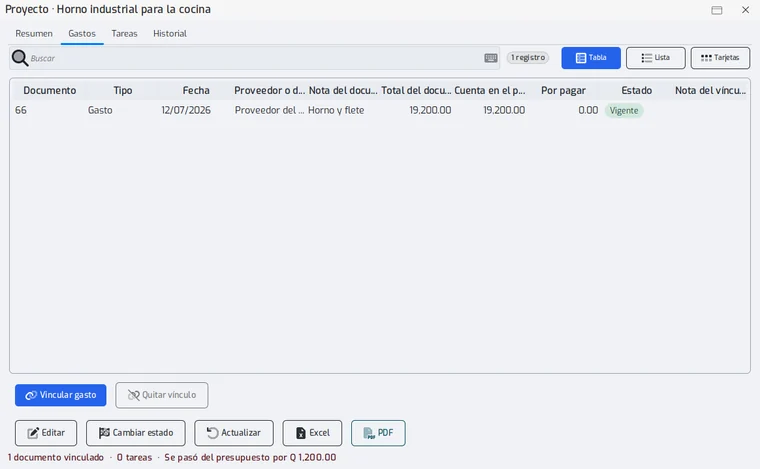
En la pestaña Gastos toca «Vincular gasto». Elige el rango de fechas, toca «Buscar», selecciona el documento y toca «Vincular». Si solo una parte es del proyecto, escribe la «Parte».
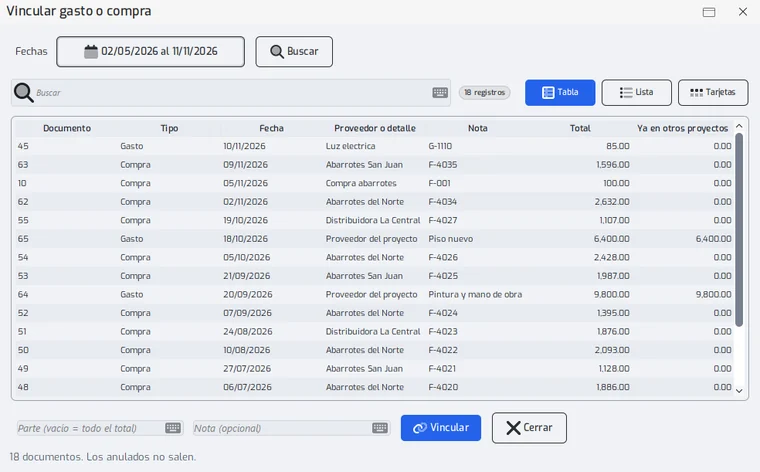
Vincular no crea ni cambia gastos ni compras; solo anota que ese documento cuenta para el proyecto.
- Paso 5:
Para quitar uno, usa «Quitar vínculo»: el gasto o la compra no se tocan.
- Paso 6:
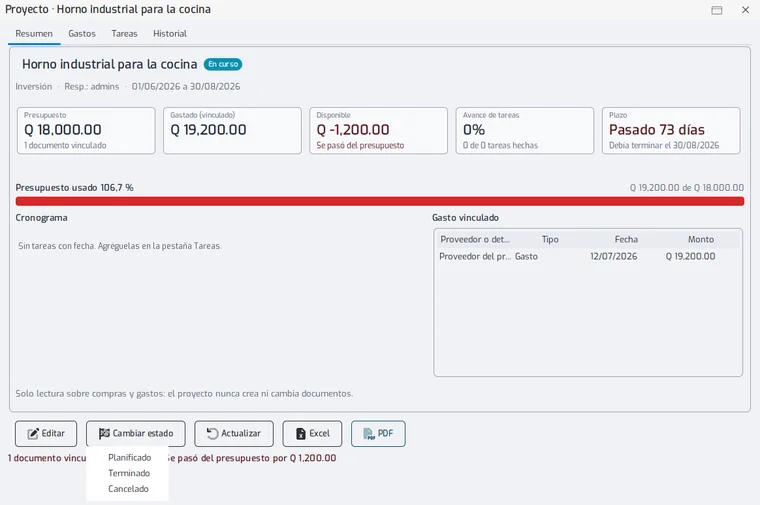
En el Resumen mira las tarjetas de presupuesto, gastado, disponible, avance y plazo. La barra se pone amarilla al 90 % y roja al pasarse.
- Paso 7:
Cuando el trabajo avance, toca «Cambiar estado» y elige el nuevo en el menú: Planificado, En curso, Terminado o Cancelado (el estado actual no aparece). Para pasar a «Terminado» o «Cancelado» el sistema pide confirmar.
- Paso 8:
Usa «Excel» o «PDF» para guardar la ficha o la lista. «Dar de baja» quita un proyecto de la lista.
Problemas frecuentes
Mi proyecto se pasó del presupuesto, ¿me avisa?
Lo muestra en rojo en la lista y en la ficha, con cuánto se pasó. No abre ventanas de aviso.
Una factura sirve a dos proyectos.
Vincula una parte en cada uno. Si las partes suman más que el documento, el programa avisa pero lo permite.
Última revisión 2026-11-11