

- Intermedio
- 10 min
- Todos los rubros
- Actualizado: 2026-11-13
Antes de empezar
- La empresa ya creada y registrada.
- Saber en qué pantallas o televisores se verá la cocina.
Paso a paso
- Paso 1:
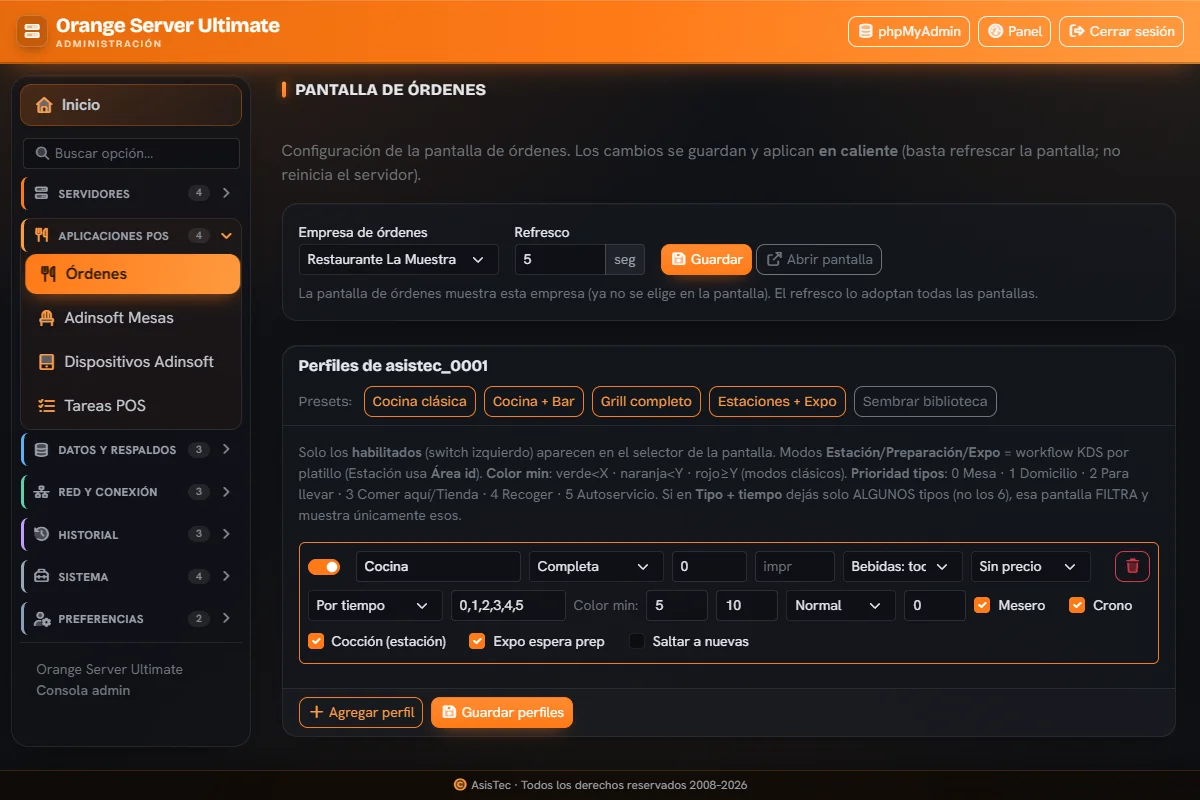
En el menú elige «Aplicaciones POS → Órdenes».
- Paso 2:
En «Empresa de órdenes», elige la empresa que mostrará la pantalla.
Solo los perfiles con el interruptor izquierdo activado aparecen para elegir en la pantalla.
- Paso 3:
En «Refresco», elige cada cuántos segundos se actualiza.
- Paso 4:
Pulsa «Guardar».
- Paso 5:
Pulsa «Abrir pantalla» para ver cómo quedó.
- Paso 6:
Más abajo, en «Perfiles de» y el nombre de la empresa, arma los perfiles (cocina, bar, etc.): aplica un preset: «Cocina clásica», «Cocina + Bar», «Grill completo» o «Estaciones + Expo», ajústalo si hace falta y pulsa «Guardar perfiles».
Problemas frecuentes
La pantalla no muestra pedidos nuevos
Revisa que la empresa elegida sea la correcta y que el refresco no sea demasiado largo.
Desde la tablet no abre
Mira la guía «Una tablet o la pantalla de órdenes dice 403».
Los perfiles me parecen complicados
Empieza con un preset y cámbialos después con calma.
Última revisión 2026-11-13