

- Intermedio
- 15 min
- Todos los rubros
- Actualizado: 2026-11-13
Antes de empezar
- Función «Orange Print» encendida (en «Sistema → Funciones»).
- Para cada impresora: si es de red, su dirección IP (por ejemplo 192.0.2.10) y el puerto, normalmente 9100; si es de Windows, que esté instalada con el controlador «Genérico / Solo texto».
Paso a paso
- Paso 1:
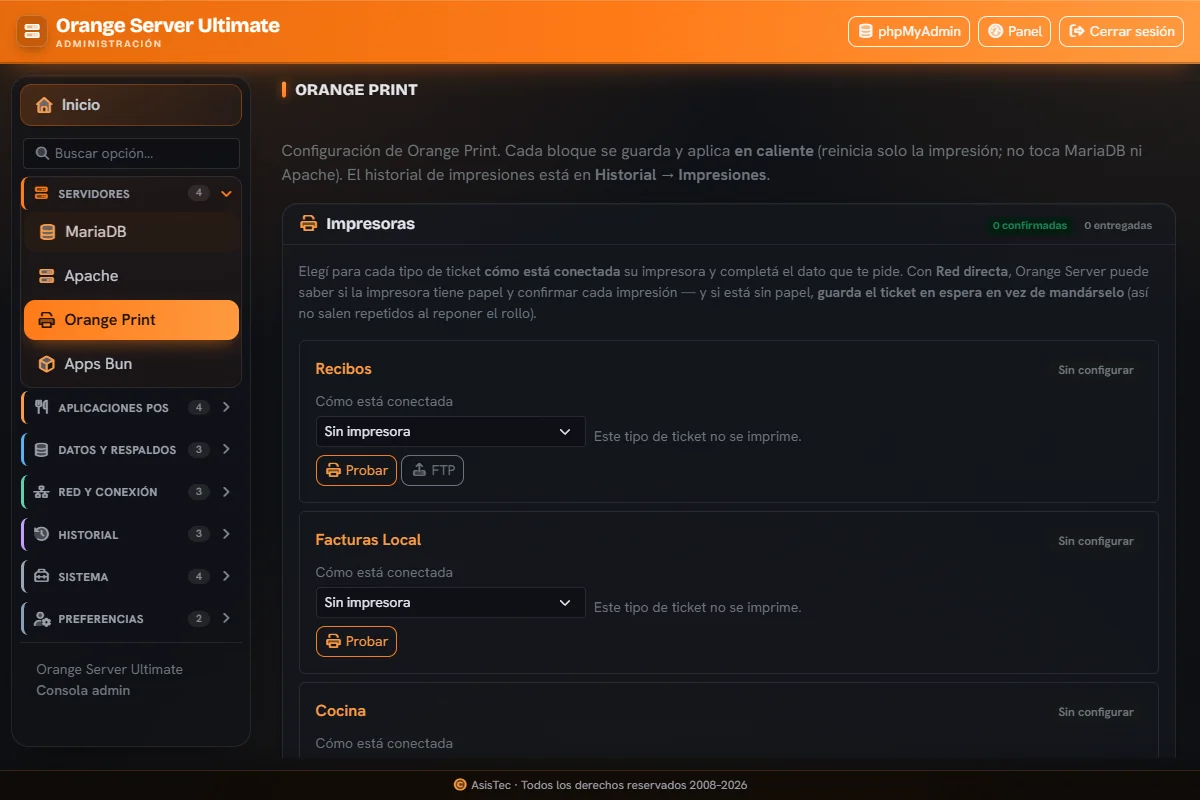
En el menú elige «Servidores → Orange Print».
- Paso 2:
En el bloque «Impresoras» verás una fila por cada tipo de ticket (por ejemplo «Recibos», «Cocina», «Bebidas», «Pizzas»). Las que no uses déjalas en «Sin impresora»: ese ticket no se imprime.
Prefiere «Red directa»: es la única forma en que el servidor sabe si falta papel y guarda el ticket en espera en vez de mandarlo; así no salen repetidos al poner el rollo.
- Paso 3:
En «Cómo está conectada», elige una opción: «Red directa (recomendada)», «Impresora de Windows», «Otro Orange Print» o «Sin impresora».
- Paso 4:
Si elegiste «Red directa», escribe la «Dirección IP» y el «Puerto» de la impresora.
- Paso 5:
Si elegiste «Impresora de Windows», selecciona la «Impresora instalada».
- Paso 6:
Si elegiste «Otro Orange Print», escribe la «IP del otro servidor».
- Paso 7:
Pulsa «Probar» en esa fila. Debe salir un ticket de prueba. (El botón «FTP», si aparece, es una prueba técnica: déjala para soporte.)
- Paso 8:
En las de red, pulsa «Estado»: debe responder que la impresora está lista.
- Paso 9:
Cuando todas estén bien, pulsa «Guardar y aplicar».
Problemas frecuentes
Pulso Probar y no sale nada
Revisa que la IP sea la correcta, que la impresora esté encendida y en la misma red, y que el puerto sea el que indica el fabricante.
Salieron tickets repetidos al poner papel
Pasa con impresoras por Windows. Cámbialas a «Red directa».
No veo mi impresora de Windows en la lista
Debe estar instalada en el servidor, no en otra computadora.
Última revisión 2026-11-13