

- Intermedio
- 10 min
- Todos los rubros
- Actualizado: 2026-11-13
Antes de empezar
- Impresora encendida, con papel y la tapa cerrada.
Paso a paso
- Paso 1:
Revisa que «Orange Print» esté encendido en «Sistema → Funciones».
- Paso 2:
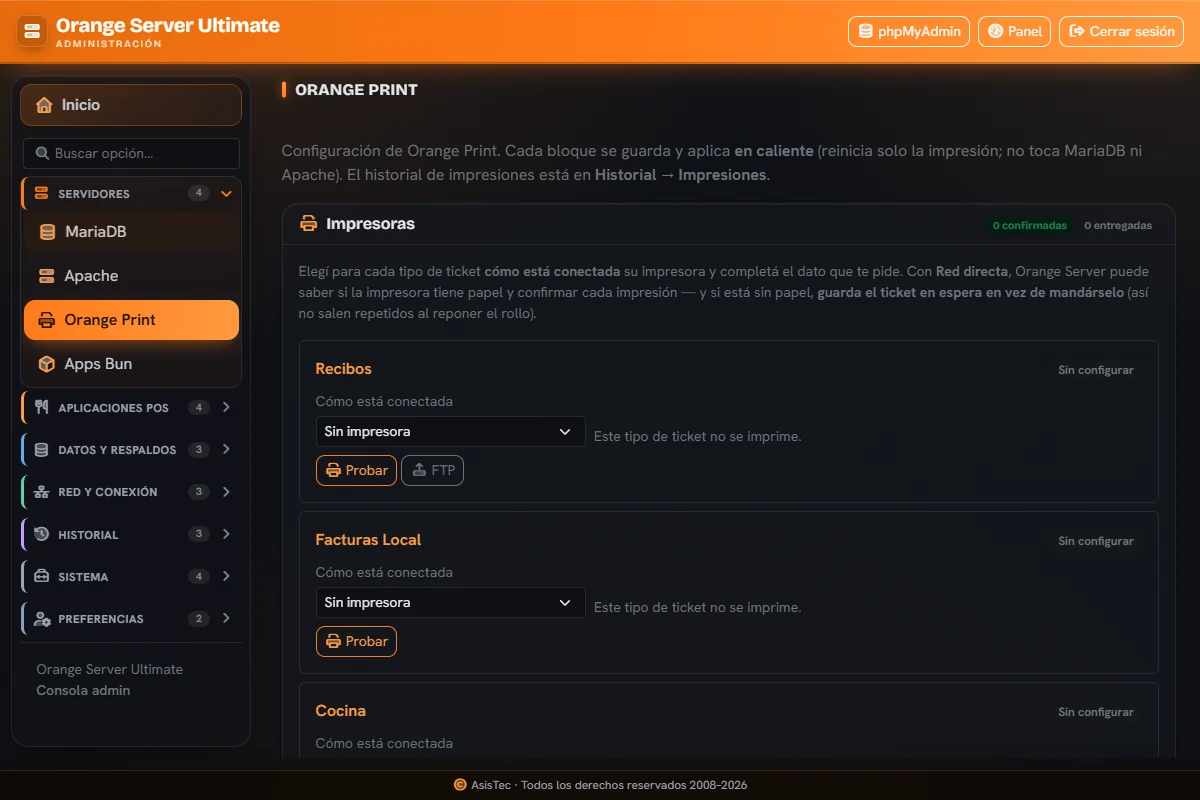
Ve a «Servidores → Orange Print» y busca la fila de ese tipo de ticket.
No pulses «Reimprimir» varias veces: cada vez sale un ticket completo.
- Paso 3:
Pulsa «Probar». Si sale el ticket de prueba, la impresora está bien y el problema viene de Adinsoft.
- Paso 4:
Si es una impresora de red, pulsa «Estado» para ver si responde.
- Paso 5:
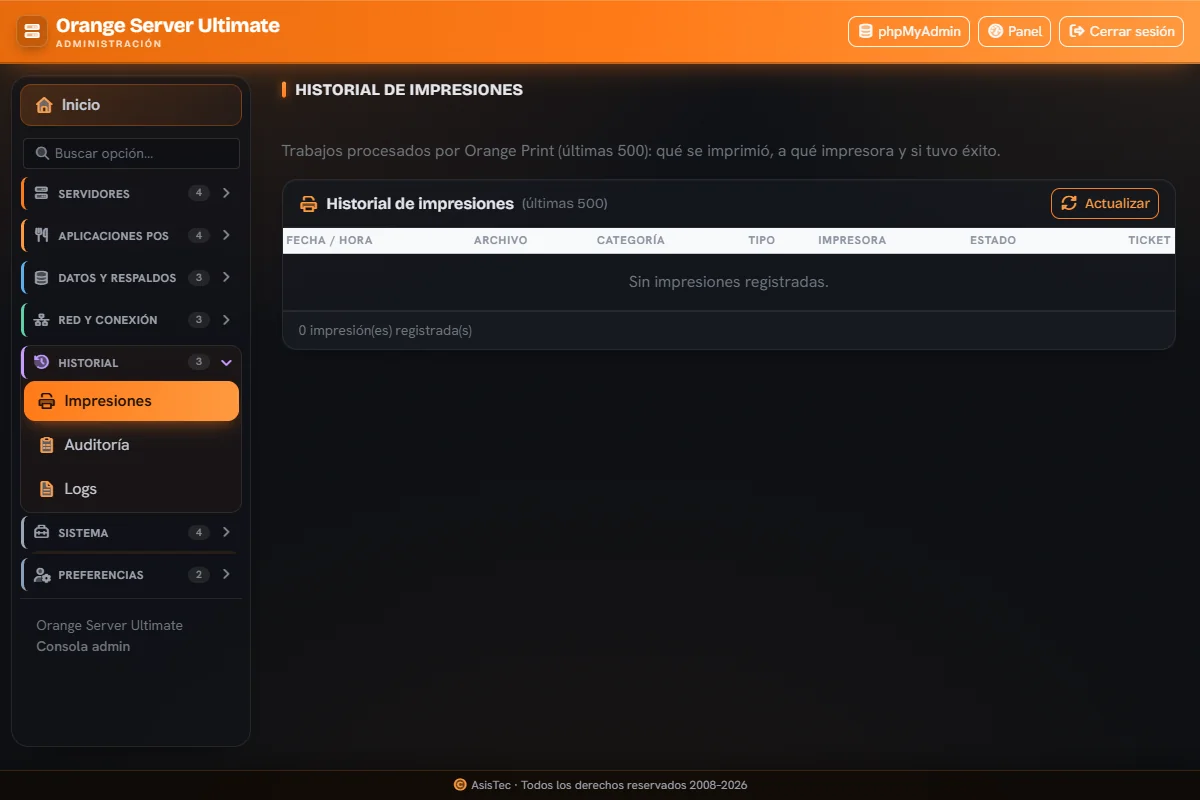
Entra a «Historial → Impresiones», pulsa «Actualizar» y busca el ticket para ver su «Estado».
- Paso 6:
Si el ticket quedó pendiente por falta de papel, ponle papel y espera unos segundos.
- Paso 7:
Si el estado es «fallido» o no hay forma de resolverlo, copia el mensaje y envíalo a soporte.
Problemas frecuentes
Sale todo repetido al poner papel
Cambia esa impresora a «Red directa».
Solo falla una impresora
Revisa su IP y puerto en la fila correspondiente.
Última revisión 2026-11-13