

- Básico
- 5 min
- Todos los rubros
- Actualizado: 2026-11-13
Antes de empezar
- El ToolBox busca actualizaciones cada hora y las descarga en segundo plano. Cuando termina, avisa con «Actualización lista».
- Si la app está cerrada, se actualiza sola. Si está abierta, el ToolBox te pregunta antes de cerrarla.
- Actualizar no pide contraseña.
- Orange Server Ultimate se actualiza por su cuenta y no aparece aquí.
Paso a paso
- Paso 1:
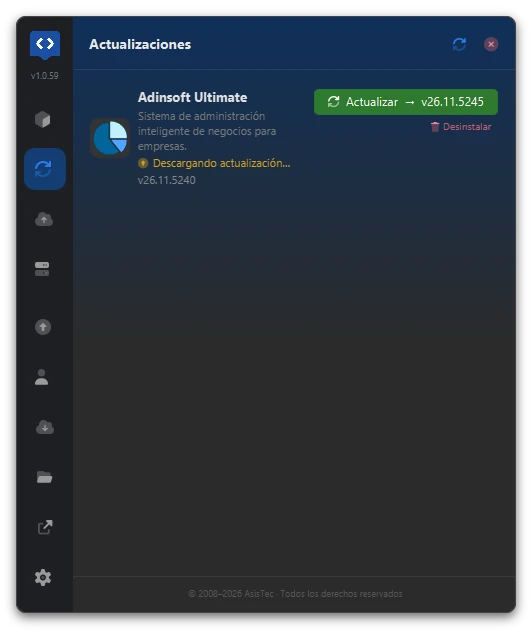
Para actualizar a mano, abre el ToolBox: siempre abre en «Actualizaciones». Presiona «Actualizar → v…» en la app.
- Paso 2:
La ventana «Actualizar …» muestra las novedades de la versión. Si la app está abierta, aparece un aviso en amarillo: se va a reiniciar, tarda menos de 2 minutos y se vuelve a abrir sola. Cobra o guarda las órdenes abiertas y presiona «Actualizar».
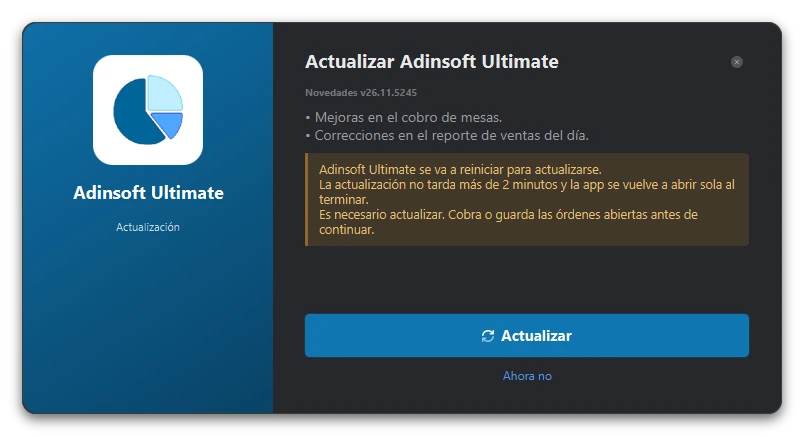
Esta misma ventana puede aparecer sola cuando una actualización está lista. Ahí el botón secundario es «Recordar en 30 minutos».
- Paso 3:
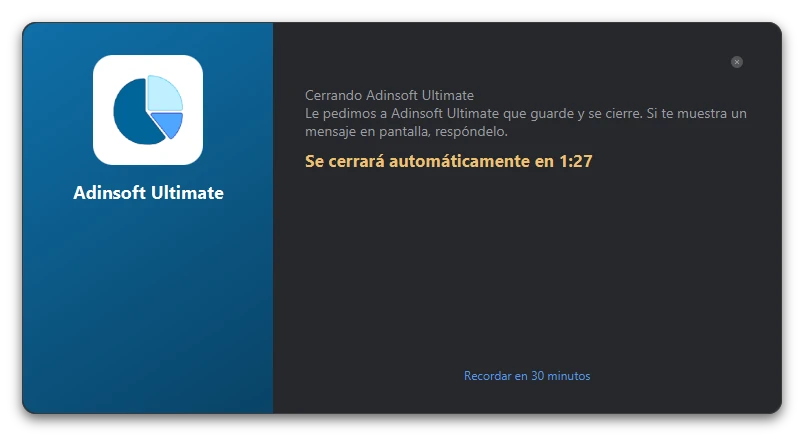
El ToolBox le pide a la app que guarde y se cierre, con una cuenta regresiva. Si la app te muestra un mensaje, por ejemplo «¿Guardar cambios?», respóndelo.
- Paso 4:
Si la app no se cierra a tiempo, el ToolBox avisa que «no terminó de cerrarse» y ofrece tres opciones: «Seguir esperando», «Forzar el cierre» (en rojo) y «Recordar en 30 minutos».
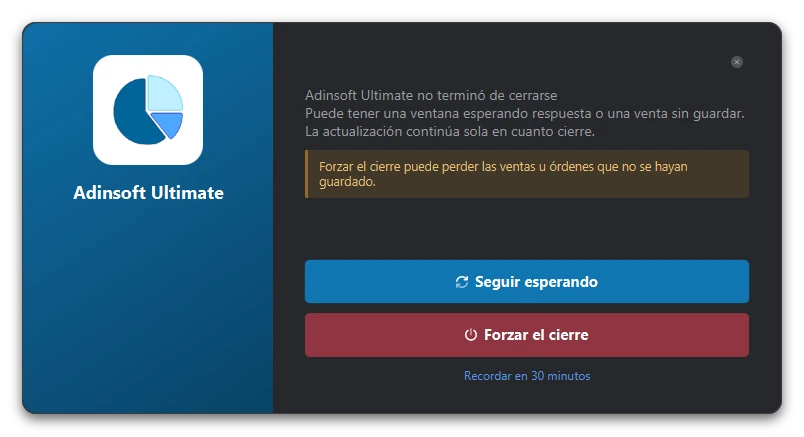
Forzar el cierre puede perder ventas u órdenes sin guardar: úsalo solo si ya revisaste que no queda nada abierto.
- Paso 5:
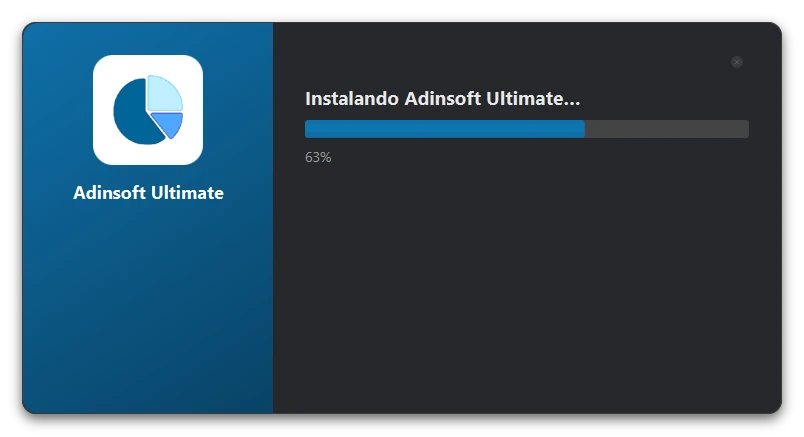
El ToolBox instala la versión nueva y la app se vuelve a abrir sola.
Problemas frecuentes
Presioné «Recordar en 30 minutos».
El ToolBox vuelve a preguntar en 30 minutos. La actualización no se pierde.
¿Y el ToolBox, cómo se actualiza?
Solo. Al terminar avisa con «AsisTec ToolBox se actualizó».
La actualización dice que la app «no terminó de cerrarse».
La app tiene una ventana esperando respuesta o una venta sin guardar. Revísala y presiona «Seguir esperando». «Forzar el cierre» puede perder lo que no se guardó.
Última revisión 2026-11-13