

- Intermedio
- 4 min
- Todos los rubros
- Actualizado: 2026-11-13
Antes de empezar
- La contraseña de tu cuenta AsisTec.
Paso a paso
- Paso 1:
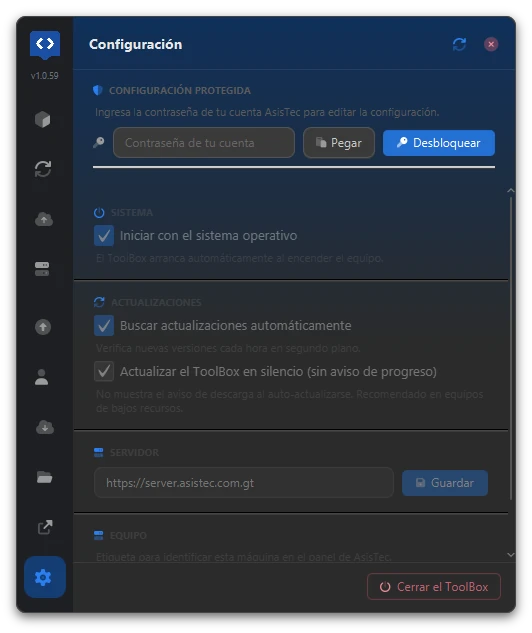
Presiona «Configuración», el engranaje al final del riel. Con la sesión iniciada aparece bloqueada («CONFIGURACIÓN PROTEGIDA»). Escribe la contraseña de tu cuenta y presiona «Desbloquear».
- Paso 2:
Revisa las opciones. En SISTEMA: «Iniciar con el sistema operativo» hace que el ToolBox arranque al encender el equipo; déjala marcada. En ACTUALIZACIONES: «Buscar actualizaciones automáticamente» revisa cada hora, y «Actualizar el ToolBox en silencio (sin aviso de progreso)» se recomienda en equipos de pocos recursos. En SERVIDOR está la dirección del servidor de AsisTec: no la cambies salvo que soporte te lo pida. En EQUIPO está el nombre de esta computadora, que es lo que se ve en el panel de AsisTec.
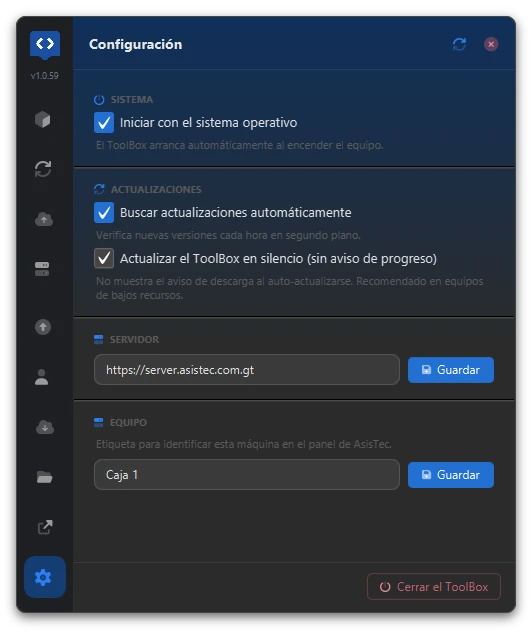
En Mac aparecen dos opciones más: «Agregar las apps instaladas al Dock» y «Ocultar el ícono del ToolBox en el Dock», que viene activada.
- Paso 3:
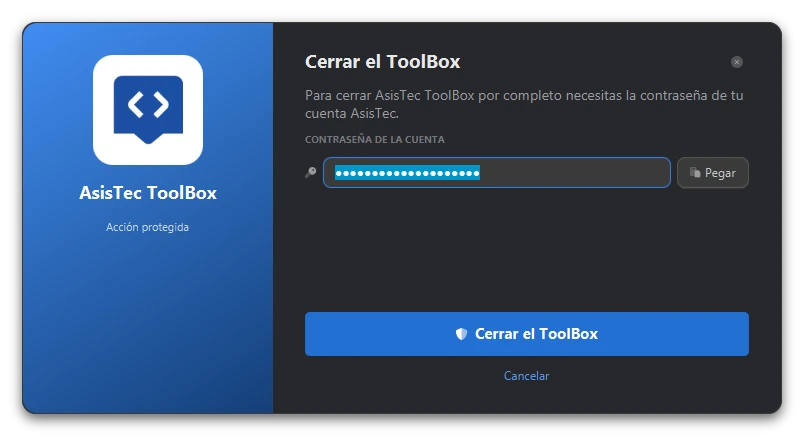
Para cerrar el ToolBox por completo, presiona «Cerrar el ToolBox», abajo a la derecha. Pide la contraseña de tu cuenta. Mientras esté cerrado no busca ni instala actualizaciones. Vuelve a abrirse con su acceso directo o al reiniciar el equipo.
Problemas frecuentes
Cerré el ToolBox. ¿Cómo lo vuelvo a abrir?
En Windows, con el acceso directo «AsisTec ToolBox» del Escritorio o del menú Inicio. En Mac, con «AsisTec ToolBox.command» en la carpeta Aplicaciones de tu usuario. En los dos casos también arranca solo al reiniciar el equipo.
Última revisión 2026-11-13