
- Básico
- 5 min
- Todos los rubros
- Actualizado: 2026-11-13
Antes de empezar
- Una Mac con chip Apple (M1, M2, M3 o más nueva).
- Java 21 o superior instalado. Si no lo tienes, el paso 4 te explica cómo.
- Conexión a internet.
Paso a paso
- Paso 1:
Revisa que tu Mac tenga chip Apple: abre la Terminal (presiona Cmd + Espacio, escribe Terminal y presiona Enter), pega este comando y presiona Enter.
uname -mSi responde arm64, sigue con el paso 2. Si responde x86_64, tu Mac es Intel: todavía no hay versión, escríbenos a soporte.
- Paso 2:
Entra a asistec.com.gt, sección Descargas, y en la tarjeta «Instalar en Mac con chip Apple» presiona «Copiar» junto al comando de instalación.
- Paso 3:
Pega el comando en la Terminal y presiona Enter. Descarga la última versión del ToolBox y abre la ventana de instalación.
No hay botón de descarga a propósito: macOS bloquea los archivos bajados con el navegador cuando no están firmados por Apple. Desde la Terminal ese bloqueo no aparece.
- Paso 4:
Si aparece «Unable to locate a Java Runtime» o macOS ofrece instalar Java, descárgalo de adoptium.net eligiendo macOS · aarch64 · JDK 21, instálalo y repite el paso 3.
- Paso 5:
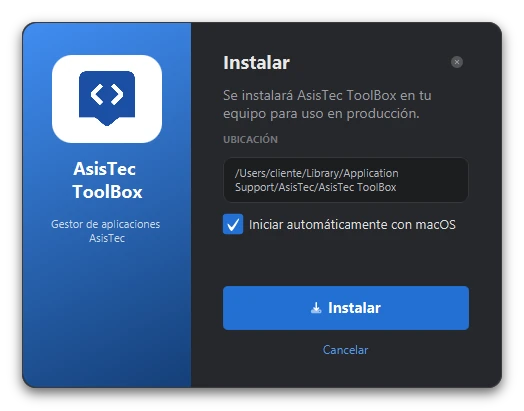
Aparece la ventana «Instalar» de AsisTec ToolBox, con la casilla «Iniciar automáticamente con macOS» marcada. Déjala así y presiona «Instalar».
- Paso 6:
Al terminar, la ventana se cierra sola. macOS puede mostrar el aviso «Elementos de segundo plano agregados»: es normal, es el arranque automático del ToolBox.
- Paso 7:
El ToolBox queda en la barra de menús, arriba a la derecha, y no ocupa lugar en el Dock. Haz clic en su ícono y elige «Abrir la tienda de AsisTec». Desde ahí inicias sesión, igual que en Windows, con la guía «Iniciar sesión en el ToolBox con tu cuenta AsisTec».
Problemas frecuentes
¿Tengo que repetir esto cada vez que salga una versión nueva?
No. Este paso se hace una única vez: a partir de ahí el ToolBox se actualiza solo.
Mi Mac respondió x86_64 en el paso 1.
Es una Mac con procesador Intel. Todavía no hay versión para esos equipos: escríbenos a soporte y te avisamos cuando esté.
Abrí el archivo con doble clic y la Mac dice que «No se abrió» porque Apple no pudo verificarlo.
Presiona «Listo», nunca «Mover al basurero». Después tienes dos caminos: instalarlo con el comando de la Terminal del paso 3, que no tiene ese bloqueo, o ir a Ajustes del Sistema, Privacidad y seguridad, y presionar «Abrir igualmente». Pasa una sola vez por Mac, no en cada actualización.
Cerré el ToolBox. ¿Cómo lo vuelvo a abrir?
Se abre solo al reiniciar la Mac. Si no quieres reiniciar, abre Finder, entra a tu carpeta de usuario, luego a Aplicaciones, y abre «AsisTec ToolBox.command».
Última revisión 2026-11-13