
- Básico
- 10 min
- Todos los rubros
- Actualizado: 2026-11-13
Antes de empezar
- Una computadora con Windows 10 u 11 de 64 bits. Para Windows 7 u 8 hay instaladores aparte en Descargas.
- Permiso para instalar programas en la computadora.
Paso a paso
- Paso 1:
Entra a asistec.com.gt, sección Descargas. En la tarjeta de Java, la página ya detecta tu sistema: presiona «Descargar para Windows».
El ToolBox necesita Java para funcionar. Si ya lo tienes instalado, pasa al paso 3.
- Paso 2:
Abre el archivo descargado y sigue el instalador de Java con las opciones que trae.
- Paso 3:
En la misma página de Descargas, presiona «Descargar AsisTec ToolBox».
- Paso 4:
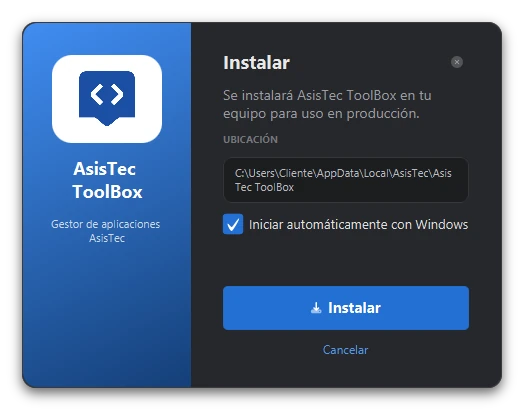
Abre el archivo descargado (termina en .jar). Aparece la ventana «Instalar» de AsisTec ToolBox: muestra dónde se va a instalar y trae marcada la casilla «Iniciar automáticamente con Windows». Déjala marcada y presiona «Instalar». Es una ventana propia del ToolBox: no pregunta nada más, no pide permisos de administrador y instala solo para el usuario actual.
Si al abrir el archivo se abre WinRAR o 7-Zip, o Windows pregunta con qué programa abrirlo, ve a «Problemas frecuentes» al final de esta guía.
- Paso 5:
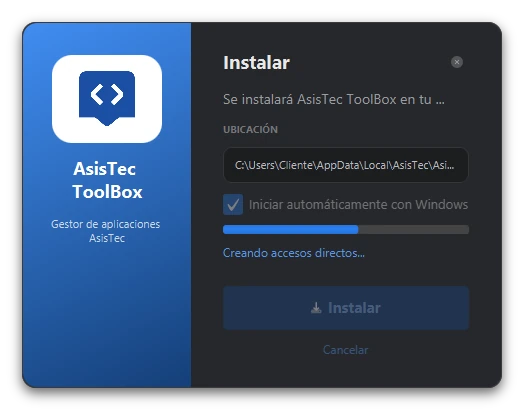
Espera mientras avanza la barra. La ventana va mostrando lo que hace: «Cerrando instancias en ejecución...», «Copiando archivos...», «Preparando ícono...», «Configurando inicio con Windows...», «Creando accesos directos...» y «Iniciando AsisTec ToolBox...». Al terminar, la ventana se cierra sola.
- Paso 6:
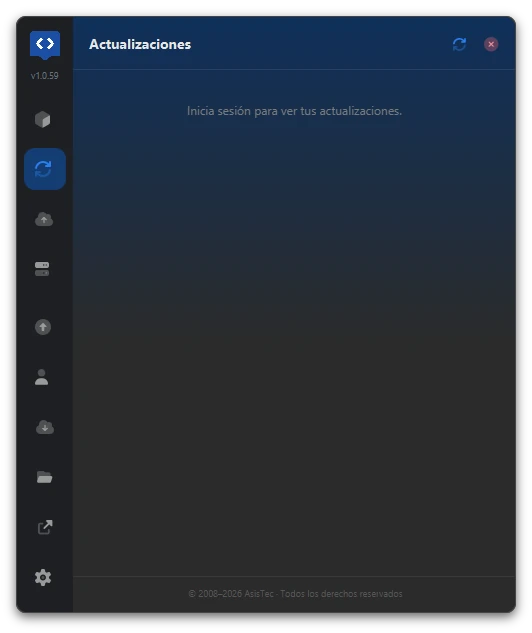
El ToolBox queda en la bandeja del sistema, junto al reloj. No abre ninguna ventana por su cuenta: haz clic en su ícono para abrirla. Para la próxima vez, quedan accesos directos «AsisTec ToolBox» en el Escritorio y en el menú Inicio.
Si no ves el ícono junto al reloj, presiona la flechita ^ de la bandeja: Windows esconde ahí los íconos nuevos.
- Paso 7:
La primera vez la ventana dice «Inicia sesión para ver tus actualizaciones». Inicia sesión con tu cuenta AsisTec siguiendo la guía «Iniciar sesión en el ToolBox con tu cuenta AsisTec».
Problemas frecuentes
Tengo Windows 7 u 8.
Esos sistemas necesitan otra versión del ToolBox y de Java. En Descargas, abre «Ver descargas para Windows 7/8» e instala en el orden en que aparecen.
Al abrir el archivo del ToolBox se abre WinRAR o 7-Zip, o Windows pregunta con qué abrirlo.
Haz clic derecho sobre el archivo, elige «Abrir con» y luego «Java(TM) Platform SE binary» u «OpenJDK Platform binary». Si Java no aparece en la lista, instálalo primero desde Descargas.
Instalé el ToolBox y no aparece ninguna ventana.
Es normal: queda en la bandeja junto al reloj. Haz clic en su ícono. Si no lo ves, presiona la flechita ^ de la bandeja.
El antivirus bloquea el ToolBox.
Escríbenos a soporte y lo revisamos contigo.
Última revisión 2026-11-13