
 Personas
- Básico
- 7 min
- Todos los rubros
- Actualizado: 2026-11-14
Antes de empezar
- El control de asistencia tiene que estar activo (se explica en «Marcar la entrada y la salida del personal») y los empleados tienen que haber marcado.
- Tu usuario necesita el derecho «Asistencia del personal»: sin él, la opción «Asistencia» no aparece en el área «Dinero y personas». Aprobar, justificar y anular marcas piden el mismo derecho.
- Cada día se calcula contra el horario del empleado (el de «Usuarios y empleados»): entrada, salida, almuerzo y tolerancia de atraso.
Paso a paso
- Paso 1:
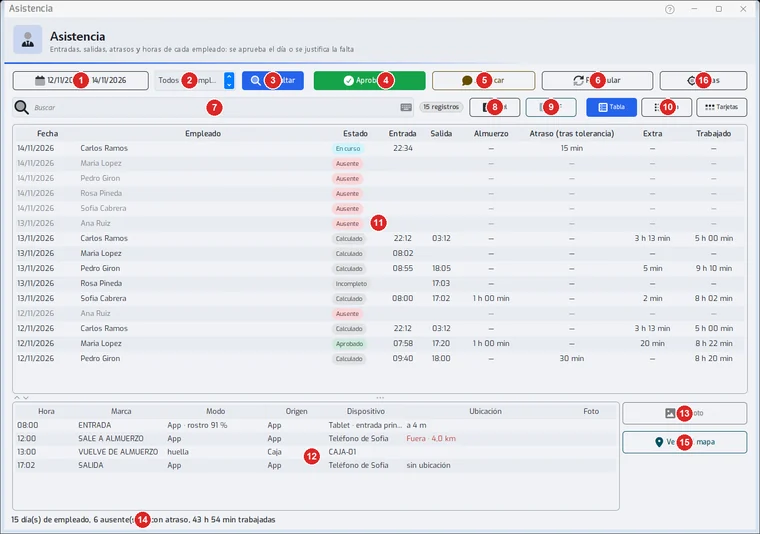
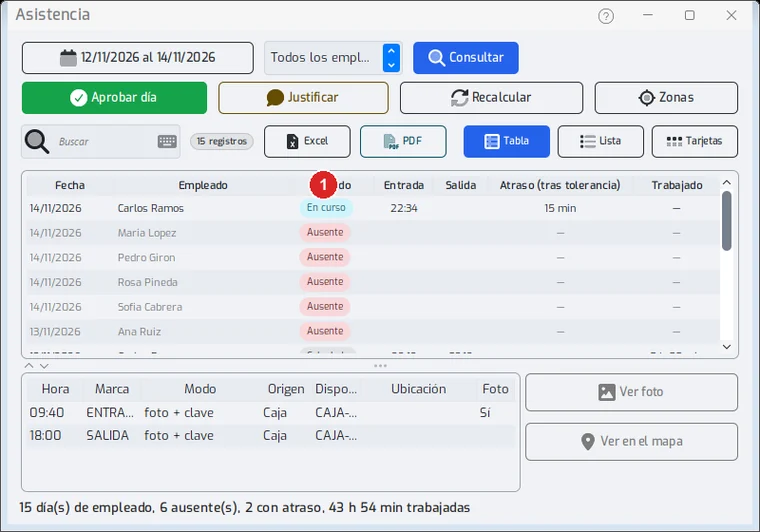
Abre el área «Dinero y personas» y toca «Asistencia». Arriba elige el rango de fechas (1) y, si quieres a una sola persona, su nombre en la lista (2); con «Todos los empleados» salen todos. Toca «Consultar» (3): el programa calcula los días y los lista.
- Paso 2:
Lee la tabla (11): una fila por empleado y por día, con «Entrada», «Salida», «Almuerzo» (cuánto duró), «Atraso (tras tolerancia)» (solo los minutos que pasaron de la tolerancia, no desde la hora exacta: con 10 min de tolerancia, quien llegó 25 min tarde muestra 15), «Extra» (lo que trabajó después de su hora de salida) y «Trabajado» (el tiempo real, sin el almuerzo). Abajo (14) se resume el rango: días, ausentes, atrasos y horas trabajadas.
- Paso 3:
Fíjate en el «Estado» de cada día: «En curso» (entró y todavía no marca la salida, solo hoy), «Calculado» (lo calculó el programa con las marcas; si cambian, se recalcula), «Aprobado» (ya lo confirmaste y no cambia), «Ausente» (le tocaba trabajar y no marcó), «Incompleto» (el día tiene marcas pero ninguna entrada: no cuenta como ausencia ni como día extra, y el encargado lo corrige) y «Justificado» (la ausencia o el atraso tiene su motivo). Las filas de ausentes y justificados salen en gris.
- Paso 4:
Con el buscador (7) encuentras un nombre o una fecha. Con «Tabla», «Lista» y «Tarjetas» (10) cambias la forma de ver los días. «Excel» (8) y «PDF» (9) guardan lo que ves, con todas las columnas. Si en el rango hay marcas hechas desde la app con ubicación, el archivo trae además una hoja «Marcas»: fecha, hora, empleado, marca, origen, dispositivo, latitud, longitud, precisión, distancia a la zona, zona y un aviso («fuera de la zona» o «sin ubicación»).
- Paso 5:
Haz clic en un día. Abajo (12) aparecen sus marcas: la «Hora», qué «Marca» fue (entrada, salida, almuerzo), el «Modo» (cómo se marcó: «huella», «foto + clave», «manual», «App» o «App · rostro 91 %», que es qué tanto se parecía el rostro al enrolado), el «Origen» («Caja» si se marcó en el ERP, «App» si vino de la tablet o el teléfono), el «Dispositivo» (la caja o el aparato), la «Ubicación» y la «Foto» («Sí» si la marca lleva foto).
- Paso 6:
La columna «Ubicación» solo se llena en las marcas de la app. Si el empleado tiene una zona asignada, dice a cuántos metros de ella marcó («a 4 m») y, si se pasó de su radio, sale en rojo «Fuera · 4,0 km»; sin zona, dice solo la precisión del GPS («±12 m»). La precisión y la zona completas salen al pasar el cursor. Una marca de la app sin GPS dice «sin ubicación». Las marcas de la caja no llevan ubicación. Es solo un aviso: no cambia el cálculo del día ni impide marcar.
- Paso 7:
Para ver dónde marcó, elige esa marca y toca «Ver en el mapa» (15): abre el punto en el navegador. También abre el mapa un clic sobre la celda «Ubicación». El botón se apaga si la marca no tiene ubicación.
- Paso 8:
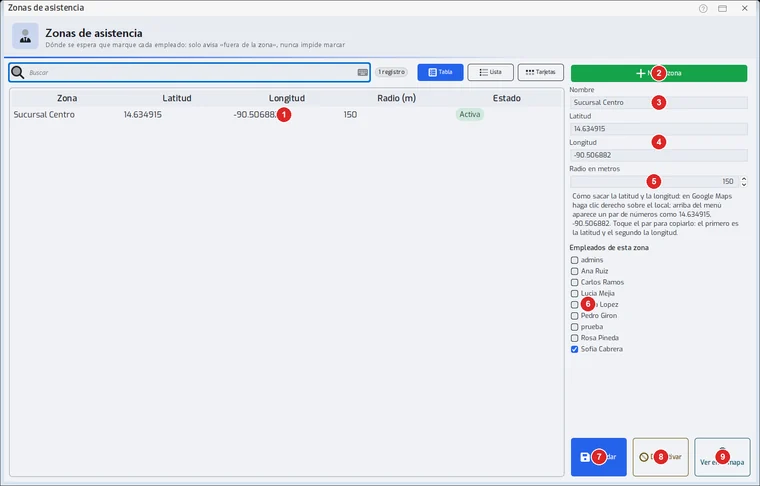
Para decir dónde se espera que marque cada quien, toca «Zonas» (16), arriba a la derecha. Cada zona es un punto del mapa con un radio en metros («Sucursal Centro», 150 m). Elige una zona de la lista (1) o toca «Nueva zona» (2); escribe el nombre (3), la latitud y la longitud (4: en Google Maps, clic derecho sobre el local, y copia el par de números) y el radio (5); marca a los empleados de esa zona (6) y toca «Guardar» (7). «Desactivar» (8) la deja de usar sin borrarla y «Ver en el mapa» (9) comprueba que el punto cae en el local. Un empleado sin zona no recibe aviso de «fuera».
- Paso 9:
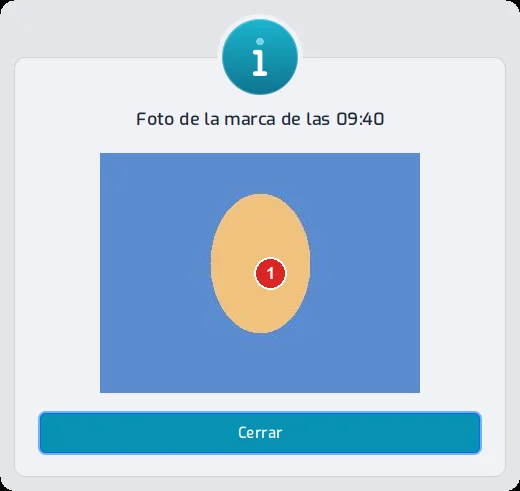
Para ver la foto, elige esa marca y toca «Ver foto» (13). Sirve para comprobar quién marcó.
- Paso 10:
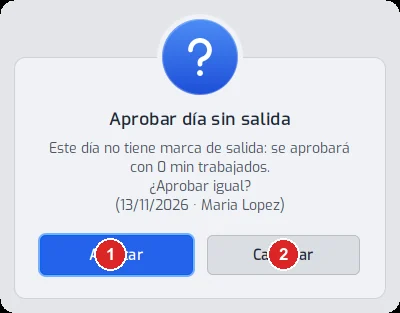
Para dejar un día como está, elígelo y toca «Aprobar día» (4). Confirma: el día ya no se recalcula. Si el día sigue «En curso», el programa te pide esperar a que termine. > Si el día no tiene marca de salida, pregunta «Este día no tiene marca de salida: se aprobará con 0 min trabajados. ¿Aprobar igual?». Si contestas «Aceptar», se aprueba con 0 minutos; con «Cancelar» no se toca y puedes corregir antes la salida.
- Paso 11:
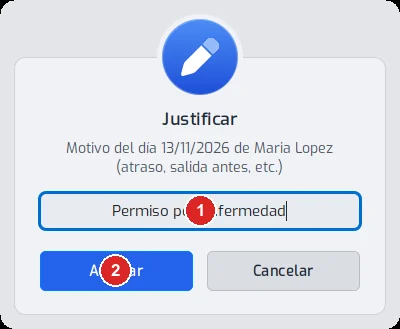
Para explicar una falta o un atraso, elige el día y toca «Justificar» (5). Escribe el motivo (1) y toca «Aceptar» (2). Sin motivo no se justifica. Un día justificado deja de contar como ausencia o atraso al sugerir la planilla.
- Paso 12:
Si corriges una marca o cambias el horario de un empleado, elige el día y toca «Recalcular» (6): vuelve a calcular ese día con las marcas de ahora. Un día aprobado no cambia.
- Paso 13:
En una pantalla pequeña (800×600) la tabla muestra menos columnas para que todo quepa sin barra horizontal: «Almuerzo» y «Extra» se esconden y «Estado» queda junto al nombre. Siguen en las vistas «Lista» y «Tarjetas», y en el Excel y el PDF.
Problemas frecuentes
No me aparece «Asistencia» en el menú.
Falta el derecho «Asistencia del personal» en tu usuario, o el control de asistencia está apagado en «Opciones de la empresa» (casilla «Control de asistencia del personal», sección «Módulos», caja «Planilla»).
Un empleado sale «Ausente» y sí vino.
Probablemente no marcó. Búscalo en el detalle: si no tiene marcas, quien tenga el derecho puede marcar a mano desde «Marcar asistencia» › «Marcar manual» y luego tocar «Recalcular».
El día de un empleado de noche sale raro.
Una marca pertenece al día de la ENTRADA abierta: la salida que cae al día siguiente cuenta en el día de la entrada, siempre que hayan pasado menos de 16 horas. Pasadas las 16 horas, la salida ya es de su propia fecha y la entrada queda sin salida.
Aprobé un día por error.
Un día aprobado no se recalcula y la pantalla no tiene un botón para deshacerlo. Consúltalo con soporte antes de aprobar días dudosos.
«El servidor todavía no tiene las tablas de asistencia».
Hay que actualizar el servidor y volver a abrir esta pantalla. Avisa a soporte.
Última revisión 2026-11-14