
 Dinero
- Básico
- 5 min
- Créditos y servicios · Administración de préstamos
- Actualizado: 2026-11-04
Antes de empezar
- El nombre del banco y el número de la cuenta, tal como salen en tu estado de cuenta.
- Si vas a cobrar con tarjeta en esta cuenta: la comisión que te descuenta el banco por cada cobro (si no la sabes, puedes dejarla en 0).
- Tu usuario necesita el permiso de Bancos.
Paso a paso
- Paso 1:
Abre el menú «Asistentes» y toca «Nueva cuenta bancaria paso a paso». También lo encuentras en «Bancos», con el botón «Crear cuenta paso a paso».
Si no ves la opción, tu usuario no tiene el permiso de Bancos; pídeselo al administrador.
- Paso 2:
En «La cuenta» elige el banco de la lista o escribe otro (por ejemplo, una cooperativa). Escribe el número de cuenta y un nombre corto para reconocerla, por ejemplo «Banrural ahorro». Toca «Siguiente».
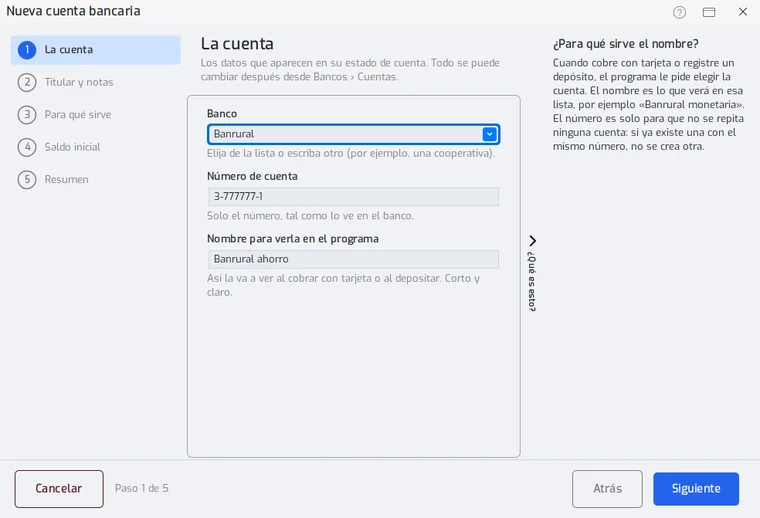
Si ya existe una cuenta con ese número, el programa no deja seguir y te dice cuál es.
- Paso 3:
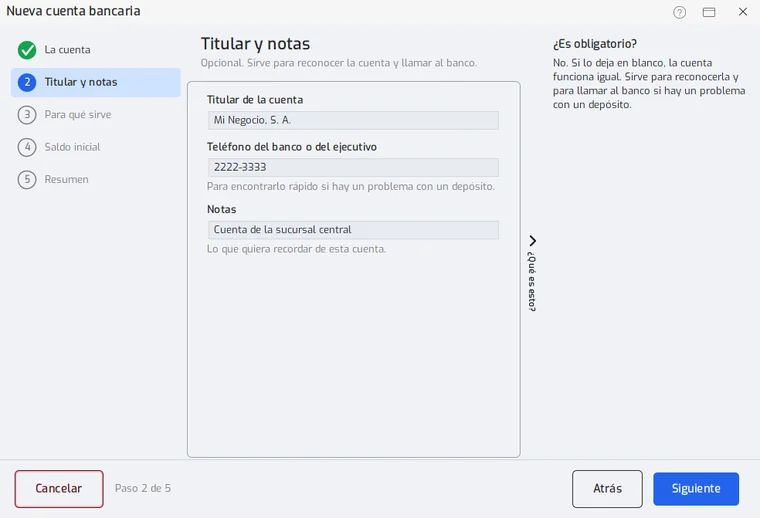
En «Titular y notas» puedes anotar el titular, el teléfono del banco y una nota. Es opcional: si no los tienes, toca «Siguiente».
- Paso 4:
En «Para qué sirve» marca «Cobros con tarjeta» si los pagos con tarjeta entran a esta cuenta y escribe la comisión del banco. Marca «Depósitos, cheques y transferencias» si aquí depositas el dinero de la caja. Toca «Siguiente».
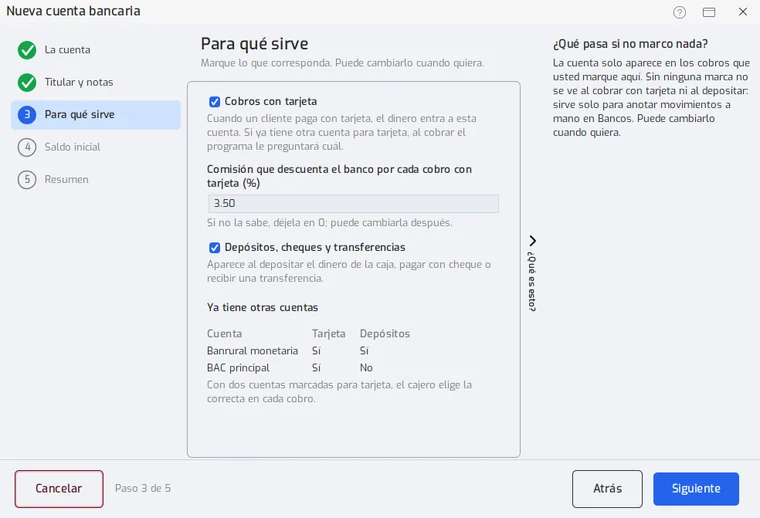
Sin ninguna marca, la cuenta no aparece al cobrar ni al depositar; solo sirve para anotar movimientos a mano en Bancos.
- Paso 5:
En «Saldo inicial» elige «No, empieza en cero» o «Sí, ya tiene dinero» y escribe el saldo de hoy. Toca «Siguiente».
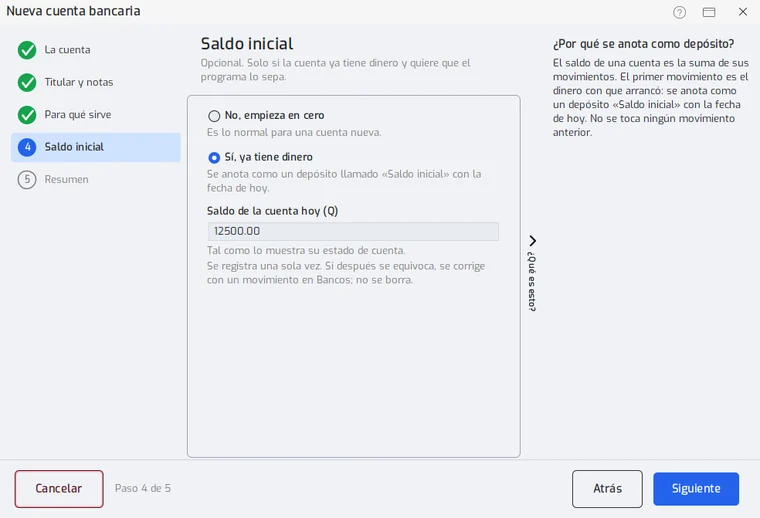
El saldo se anota una sola vez, como un depósito «Saldo inicial» con la fecha de hoy. Si te equivocas, se corrige con un movimiento en Bancos.
- Paso 6:
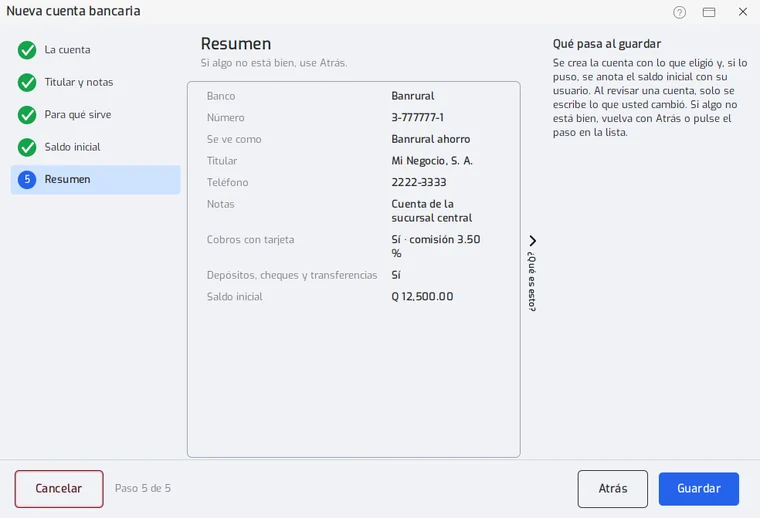
Revisa el «Resumen». Si algo no está bien, toca «Atrás» o el paso en la lista. Cuando esté bien, toca «Guardar»: verás el aviso «Cuenta bancaria creada».
Problemas frecuentes
¿Para qué sirve el nombre de la cuenta?
Es lo que verás en la lista cuando cobres con tarjeta o registres un depósito. El número solo sirve para que no se repita ninguna cuenta.
¿Puedo tener dos cuentas para tarjeta?
Sí. Con dos cuentas marcadas para tarjeta, al cobrar eliges la correcta en cada cobro.
¿Cómo corrijo una cuenta que ya creé?
En Bancos › Cuentas, elige la cuenta en la lista y toca «Revisar paso a paso». Solo se guarda lo que cambies; el saldo no se cambia ahí.
Última revisión 2026-11-04