
 Créditos
- Básico
- 5 min
- Todos los rubros
- Actualizado: 2026-11-14
Antes de empezar
- Para cobrar con tarjeta o cheque: el banco y el número de documento o de cheque.
- Si el cliente solo abona una parte, el monto que entrega.
Paso a paso
- Paso 1:
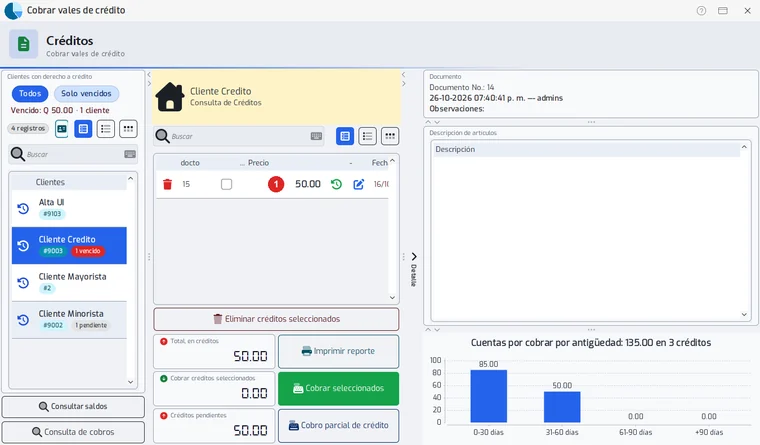
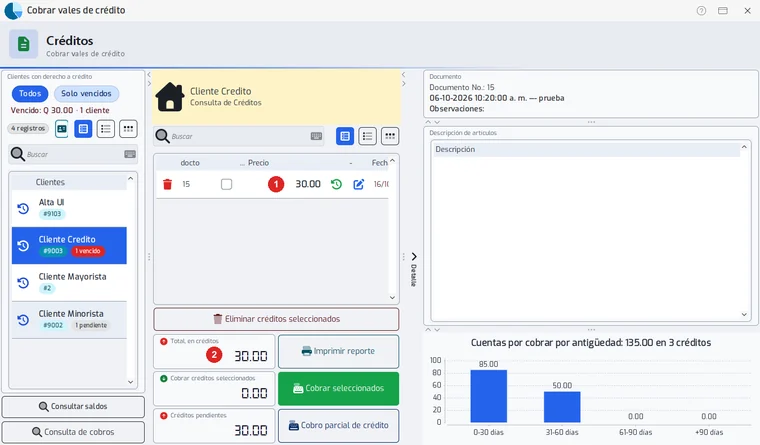
En las acciones de abajo del Cajero toca «Cobrar créditos». Se abre «Cobrar vales de crédito»: a la izquierda están los clientes con crédito, al centro sus créditos, a la derecha el detalle del documento y abajo a la derecha una gráfica de lo que se debe por antigüedad.
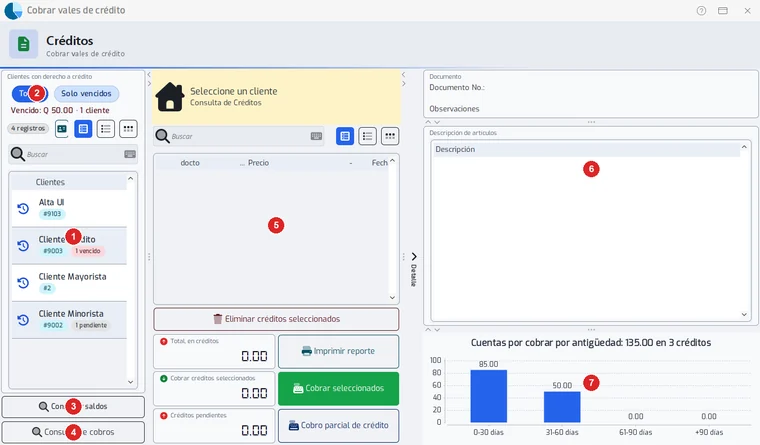
Cada cliente muestra una etiqueta con sus créditos pendientes y, en rojo, los vencidos (1). «Consultar saldos» (3) y «Consulta de cobros» (4) abren sus propias consultas. La gráfica (7) agrupa lo que se debe en 0-30, 31-60, 61-90 y más de 90 días.
- Paso 2:
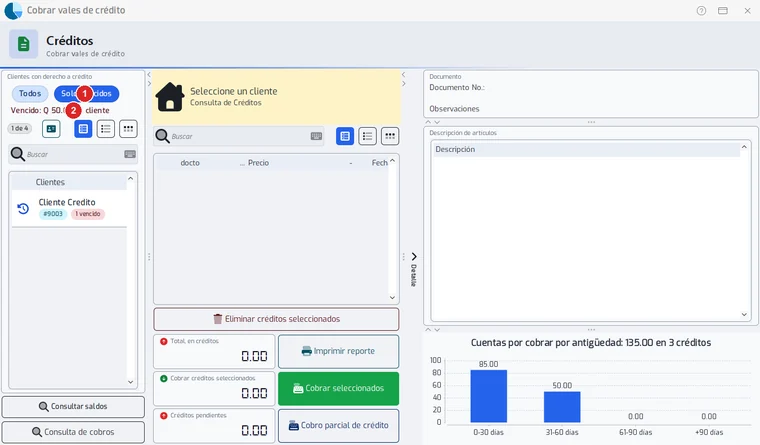
Para ver solo a los clientes que ya se pasaron de su fecha, toca «Solo vencidos». Arriba de la lista dice cuánto suman los vencidos.
- Paso 3:
Toca el nombre de un cliente: en la tabla del centro salen sus créditos pendientes, con el documento, la fecha en que se creó, el monto que falta y la fecha en que vence. Marca la casilla de cada crédito que te va a pagar.
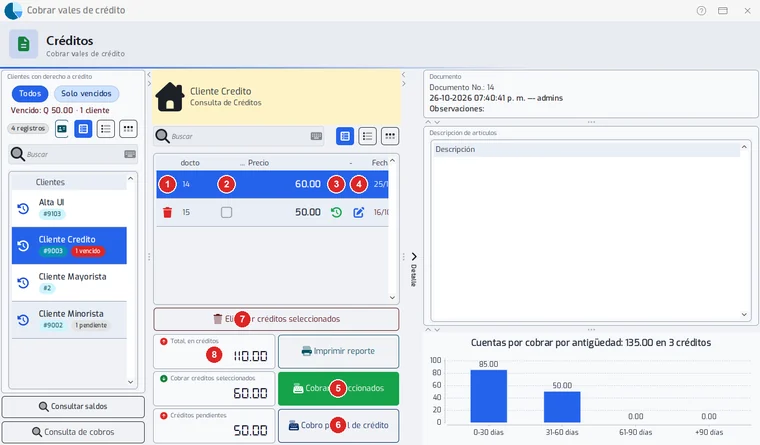
En cada renglón, el bote de basura (1) elimina ese crédito, la casilla (2) lo marca para cobrar, el reloj (3) abre su historial y el lápiz (4) cambia el vendedor y la fecha sugerida de cobro. Abajo, «Total, en créditos» (8) suma lo que debe el cliente y «Cobrar créditos seleccionados» suma solo lo marcado.
- Paso 4:
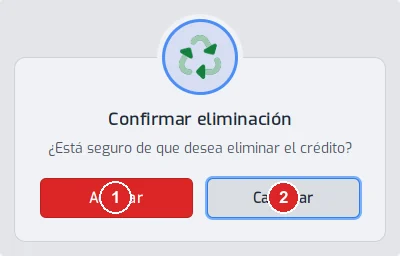
Los botones «Eliminar créditos seleccionados» (7) y el bote de basura piden confirmación antes de borrar. Si te equivocas, toca «Cancelar».
- Paso 5:
Con los créditos marcados toca «Cobrar seleccionados» (5). Se abre la ventana con el total.
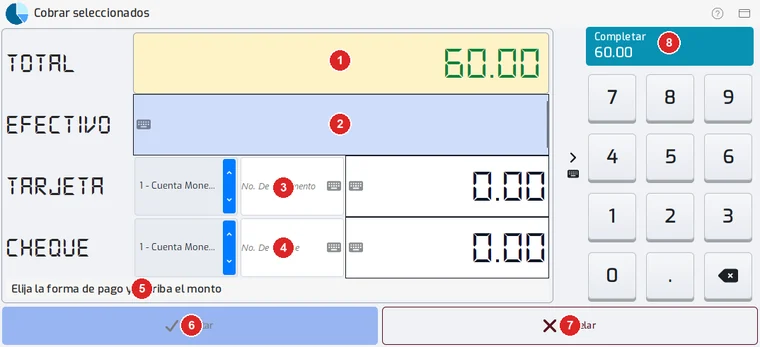
El botón «Aceptar» (6) está apagado hasta que la suma de las formas de pago cubra el total, y el mensaje de abajo (5) te dice qué falta. «Completar» (8) escribe lo que falta en la forma de pago activa.
- Paso 6:
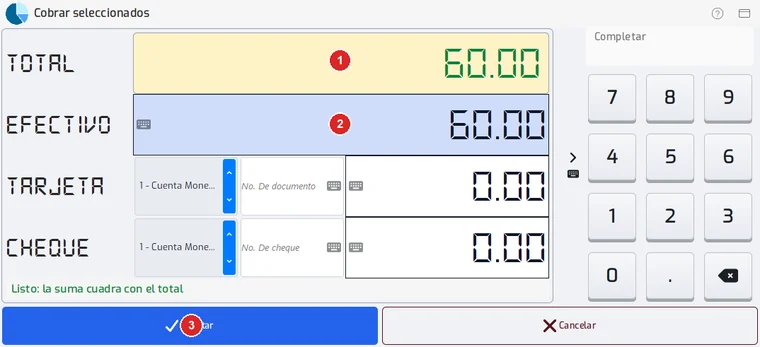
Escribe cuánto te dieron en «Efectivo», o en «Tarjeta» (elige el banco y anota el número de documento) o «Cheque» (banco y número de cheque). Cuando la suma cuadra con el total, el mensaje se pone en verde y «Aceptar» se enciende.
- Paso 7:
Toca «Aceptar»: los créditos marcados quedan pagados y sale el comprobante. «Cancelar» cierra sin guardar.
- Paso 8:
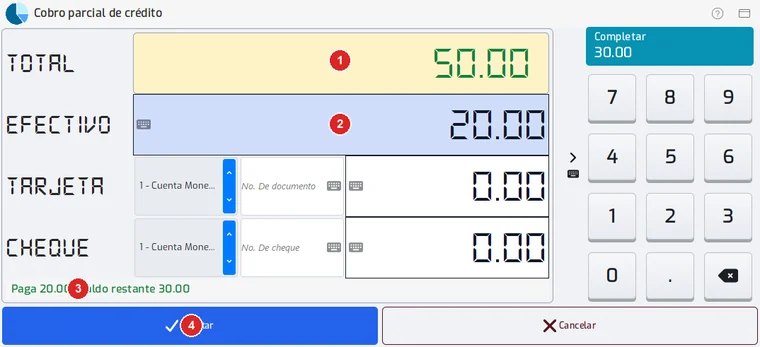
Para recibir solo una parte, deja marcado un solo crédito y toca «Cobro parcial de crédito». La ventana dice cuánto cubre tu pago y cuánto queda: «Paga 20.00 · saldo restante 30.00».
- Paso 9:
Toca «Aceptar»: el crédito sigue pendiente, ahora por el saldo que queda, y el abono queda en su historial.
- Paso 10:
Para corregir el vendedor de un crédito o la fecha en que se sugiere cobrarlo, toca el lápiz del renglón: escribe el nombre y la fecha (en días o meses) o cámbiala a mano.
- Paso 11:
Los sectores agrupan a los clientes de crédito (por ejemplo, las zonas de una lotificación). En «Administrar sectores» agregas, corriges o eliminas; la lista de la pantalla se actualiza sola.
Problemas frecuentes
«Aceptar» no se enciende.
La suma de las formas de pago todavía no cubre el total. Mira el mensaje de abajo: dice qué falta.
Cobré de más por error.
Antes de «Aceptar» puedes cambiar los montos. Después de aceptar, el cobro queda en el historial del crédito.
No veo a un cliente en la lista.
Solo salen los clientes con derecho a crédito. Revisa también que el filtro esté en «Todos».
Dice «El cobro cambió» o «El crédito ya fue cobrado: actualiza la lista».
Otra caja cobró ese crédito mientras tenías la lista abierta, y el saldo que ves ya no es el real. No se cobró nada: actualiza la lista y vuelve a elegir. Así un crédito no se cobra dos veces.
Última revisión 2026-11-14