
 Caja
- Básico
- 4 min
- Todos los rubros
- Actualizado: 2026-11-11
Antes de empezar
- El proveedor registrado.
- Efectivo en caja si pagas en efectivo.
Paso a paso
- Paso 1:
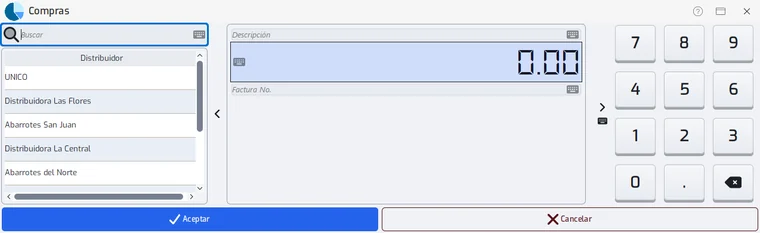
Abre «Compras» desde las tareas de la caja. Busca al proveedor y haz clic en él: sin elegir uno la compra no se guarda.
- Paso 2:
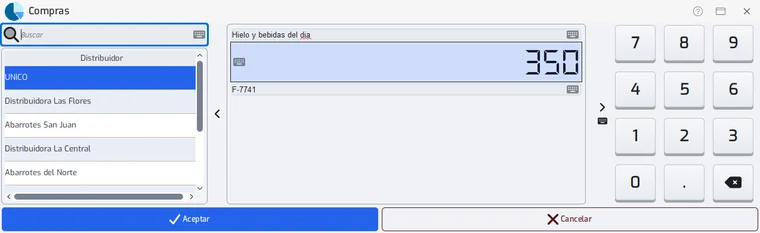
Escribe la «Descripción» (por ejemplo «hielo» o «verduras del día»), el «Monto» (mayor que cero) y el número de «Factura No.» que te dio el proveedor.
- Paso 3:
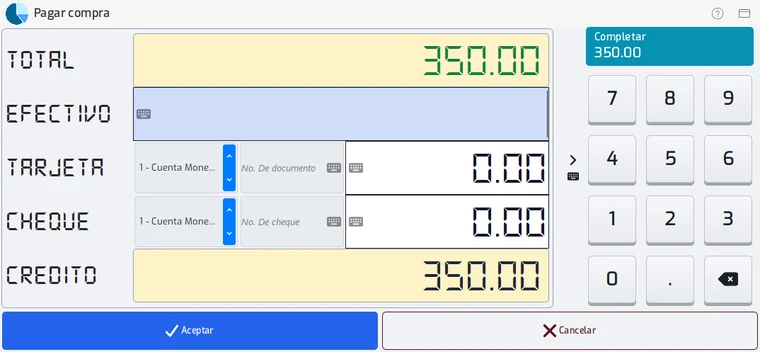
Toca «Aceptar». Se abre «Pagar compra»: reparte el total entre efectivo, tarjeta (elige el banco y anota la referencia), cheque (banco y número). Lo que falte queda como crédito con el proveedor.
- Paso 4:
El cambio se calcula solo si te dieron de más. Toca «Aceptar» para guardar; «Cancelar» limpia el formulario.
Última revisión 2026-11-11