
 Caja
- Básico
- 4 min
- Todos los rubros
- Actualizado: 2026-11-07
Antes de empezar
- No necesitas hacer nada: este tutorial solo explica la ventana. No se cobra ni se mueve dinero.
- Abre el área «Ventas» y toca «Cajero».
Paso a paso
- Paso 1:
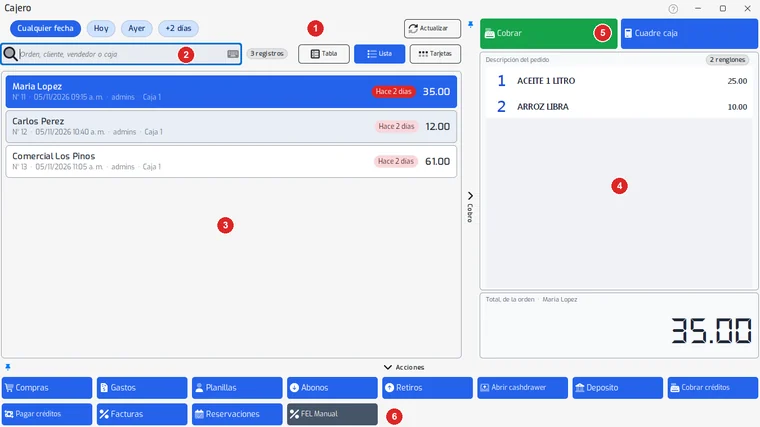
El Cajero es la ventana de la caja. Los vendedores mandan los documentos aquí y la persona de caja los cobra. Tiene cuatro zonas: los filtros y el buscador (1 y 2), la lista de documentos por cobrar (3), el detalle del documento elegido con los botones de cobro (4 y 5) y las acciones de la caja abajo (6).
- Paso 2:
Arriba están los filtros y el buscador. «Cualquier fecha», «Hoy», «Ayer» y «+2 días» muestran solo los documentos de ese día. «Actualizar» vuelve a leer los pendientes: úsalo cuando otra caja acaba de mandar o cobrar uno. En el buscador escribes el número, el cliente, el vendedor o la caja y la lista se filtra mientras escribes; al lado, el contador dice cuántos documentos hay. «Tabla», «Lista» y «Tarjetas» cambian cómo se ven los documentos.

- Paso 3:
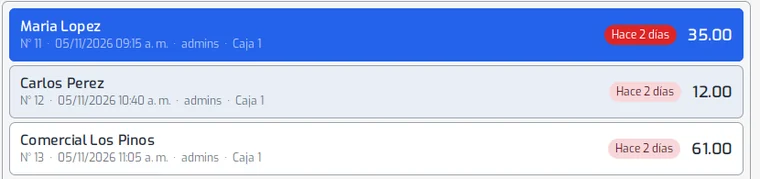
La lista trae un renglón por documento pendiente: el nombre del cliente, el número, la fecha y hora, el vendedor, la caja y el monto. La etiqueta de color («Hace 2 días») dice cuánto lleva esperando. El documento que elijas queda resaltado.
- Paso 4:
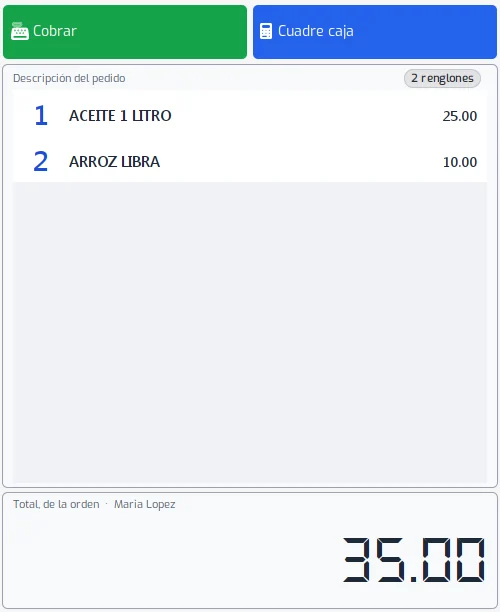
A la derecha ves el detalle del documento elegido: los productos con su precio, y abajo, en grande, el total que se va a cobrar. «Cobrar» (verde) abre la ventana donde recibes el dinero. «Cuadre caja» muestra el resumen del día de tu caja. Si necesitas más espacio, la flechita de la orilla oculta o muestra este panel.
- Paso 5:
Abajo están las acciones de la caja, para lo que no es cobrar una venta: «Compras» y «Pagar créditos» pagan a proveedores, «Gastos», «Planillas», «Abonos» y «Retiros» registran salidas o entradas de efectivo, «Deposito» lleva el efectivo al banco, «Cobrar créditos» recibe el pago de los clientes que deben, «Facturas» y «FEL Manual» sirven para las facturas electrónicas, «Reservaciones» cobra reservas y «Abrir cashdrawer» abre el cajón del dinero. Cada una tiene su propio tutorial. La flechita «Acciones» oculta o muestra esta franja.

- Paso 6:
Siguiente: aprende a cobrar un documento, en efectivo, tarjeta o a crédito, en «Cobrar un documento pendiente en la caja».
Problemas frecuentes
La lista está vacía.
No hay documentos pendientes. Revisa que el filtro de fecha diga «Cualquier fecha» y toca «Actualizar».
No veo el panel de la derecha.
Está oculto: toca la flechita de la orilla («Cobro») para mostrarlo.
Última revisión 2026-11-07