
 Caja
- Básico
- 5 min
- Todos los rubros
- Actualizado: 2026-11-05
Antes de empezar
- Para el depósito: la cuenta bancaria registrada y el número de boleta del banco.
- Para pagar un gasto con dinero de la caja se usa el botón «Gastos» del Cajero; su ventana tiene su propio tutorial («Registrar un gasto»).
Paso a paso
- Paso 1:
En las acciones de abajo del Cajero están «Abonos», «Retiros» y «Deposito». Cada uno abre su ventana; todas muestran arriba el «Total de efectivo en caja», que es lo que debería haber según las ventas y los movimientos del día.
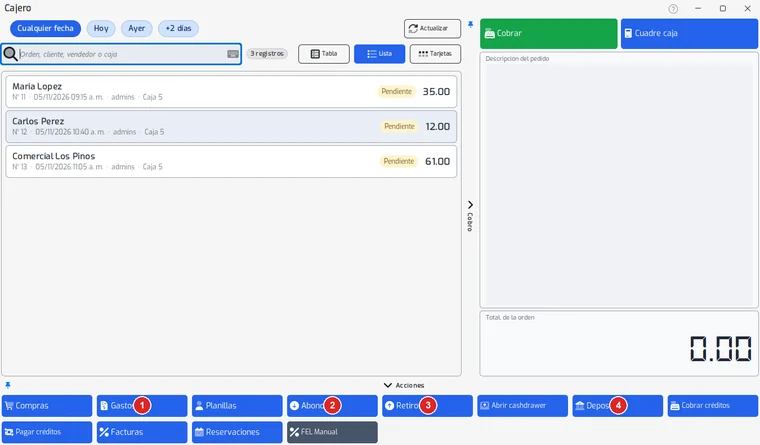
«Gastos» (1) abre el ingreso de gastos; «Abonos» (2), «Retiros» (3) y «Deposito» (4) son los movimientos de efectivo de este tutorial.
- Paso 2:
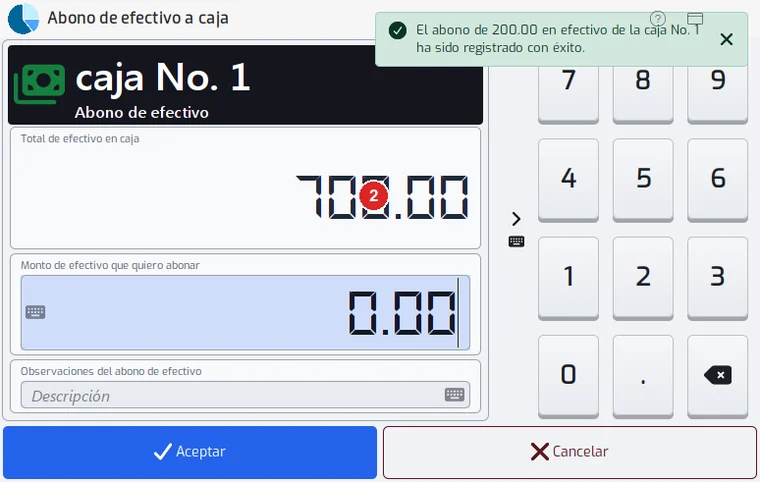
Abono: toca «Abonos». Escribe en «Monto de efectivo que quiero abonar» lo que agregas a la caja (por ejemplo, el cambio con que arranca el turno) y en «Observaciones» el motivo. Puedes escribir el monto con el teclado de la pantalla o con el de tu equipo.
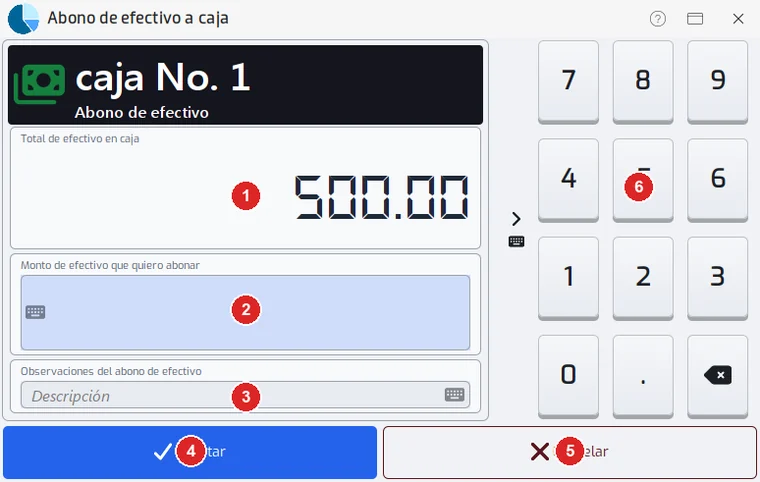
El «Total de efectivo en caja» (1) se actualiza solo después de cada movimiento. «Aceptar» (4) guarda; «Cancelar» (5) borra lo que escribiste, sin guardar nada.
- Paso 3:
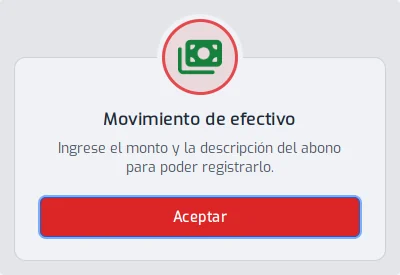
Para guardarlo, toca «Aceptar». Si falta el monto o la descripción, el programa avisa «Ingrese el monto y la descripción del abono para poder registrarlo» y no guarda.
- Paso 4:
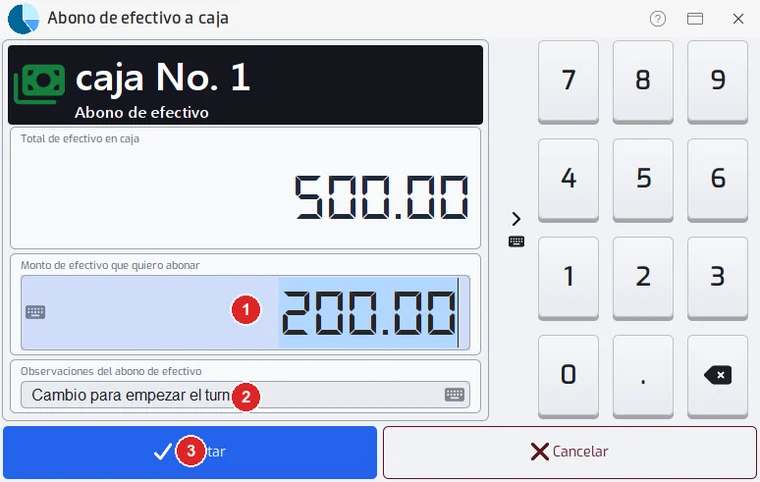
Con el monto y el motivo escritos, toca «Aceptar».
- Paso 5:
Aparece un aviso verde: el abono quedó registrado y el efectivo en caja ya subió. La ventana se queda abierta y vacía por si tienes otro movimiento que cargar; ciérrala con la X de arriba cuando termines.
- Paso 6:
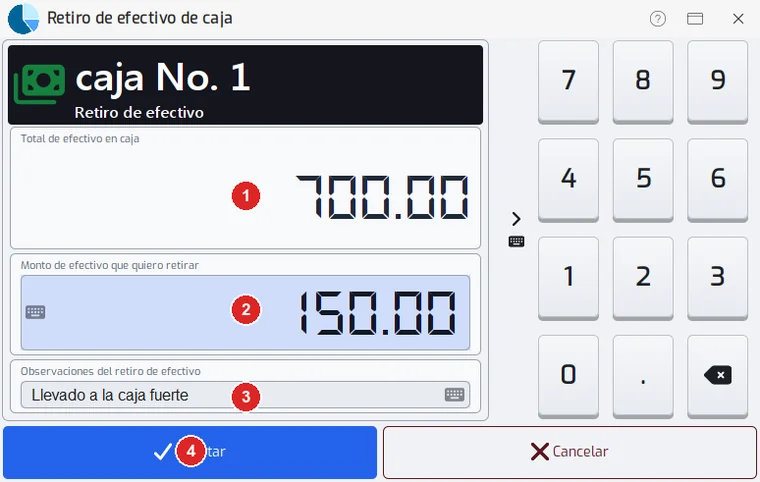
Retiro: toca «Retiros». Escribe el monto que sacas (para llevarlo a la caja fuerte o al banco) y el motivo; sin motivo no se guarda. Si pides retirar más de lo que hay en la caja, el programa lo avisa. El efectivo en caja baja con «Aceptar».
- Paso 7:
Depósito: toca «Deposito». Elige la «Cuenta bancaria seleccionada». El monto de efectivo debe ser mayor que cero.
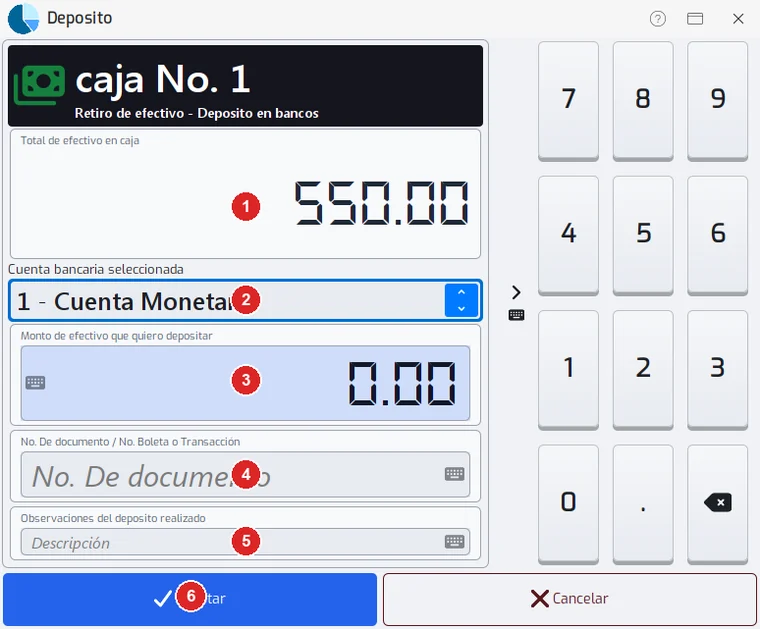
Debajo del monto están el «No. De documento / No. Boleta o Transacción» (4) y las observaciones del depósito (5).
- Paso 8:
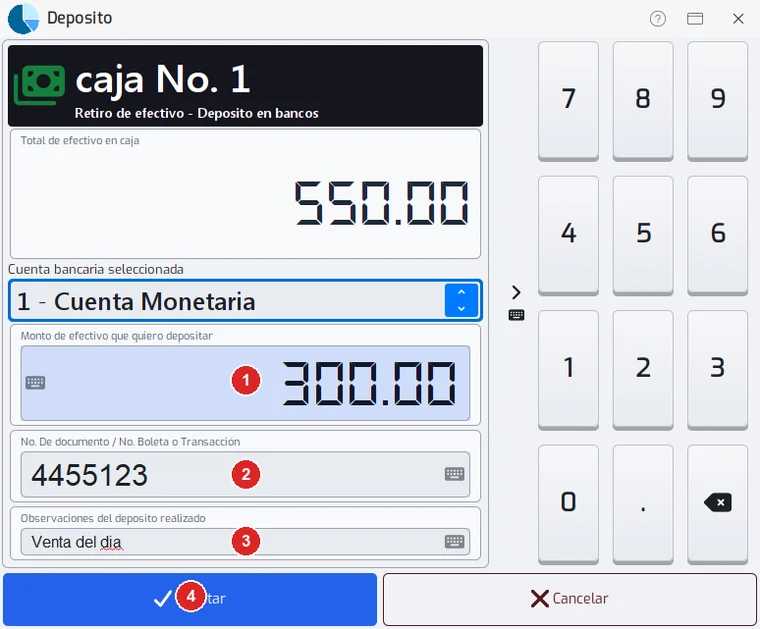
Escribe el número de boleta o de transacción y las observaciones. Toca «Aceptar»: el efectivo baja de la caja y el depósito entra a los movimientos de la cuenta del banco.
- Paso 9:
Los tres movimientos quedan en el cuadre de caja del día, cada uno en su renglón. Si la caja imprime tickets, sale el comprobante.
Problemas frecuentes
Me dice que falta algo.
El monto debe ser mayor que cero y la descripción es obligatoria.
Toqué «Cancelar» y la ventana no se cerró.
«Cancelar» solo borra lo escrito. Para cerrar la ventana usa la X de arriba a la derecha.
El depósito no me deja guardar.
Revisa que haya una cuenta bancaria elegida y que el monto sea mayor que cero. Si la lista de cuentas está vacía, crea primero la cuenta en Bancos.
Última revisión 2026-11-05