
 Ventas
- Intermedio
- 6 min
- Todos los rubros
- Actualizado: 2026-11-10
Antes de empezar
- Que tu usuario vea la tarjeta «Cupones» en la pestaña «Sistema». Si no la ves, pídele el permiso al administrador del sistema.
- Decidir cuánto va a descontar el cupón, sobre qué y hasta cuándo.
- La clave de un administrador: por defecto el sistema la pide al emitir.
Paso a paso
- Paso 1:
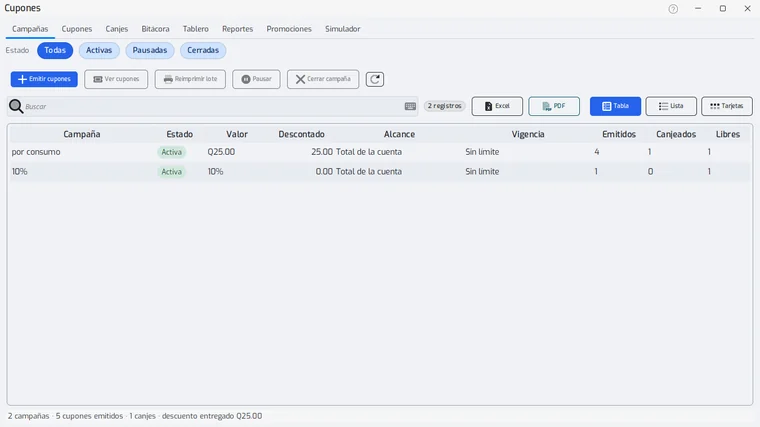
Entra a «Sistema» y abre «Cupones». Se abre la pestaña «Campañas».
- Paso 2:
Presiona «Emitir cupones».
- Paso 3:
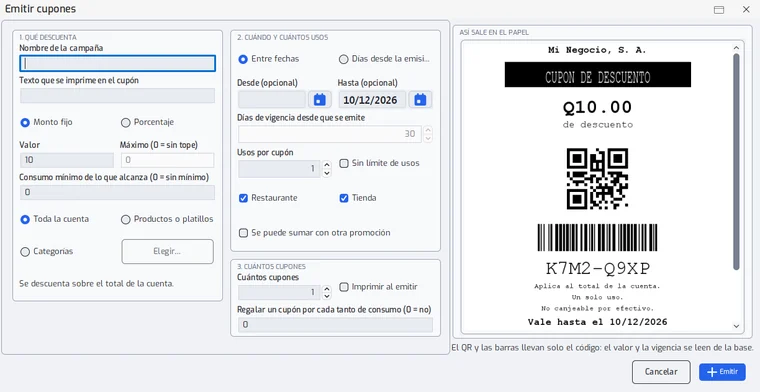
En «1. Qué descuenta», escribe el nombre de la campaña, tal como lo reconocerá tu personal.
- Paso 4:
En «Texto que se imprime en el cupón», escribe lo que quieres que lea el cliente.
- Paso 5:
Elige «Monto fijo» o «Porcentaje». Con porcentaje, si quieres, escribe un «Máximo».
- Paso 6:
Si quieres, escribe el «Consumo mínimo de lo que alcanza»: la cuenta tiene que llegar a ese monto para que el cupón valga. Con 0 no hay mínimo.
- Paso 7:
Elige sobre qué se descuenta: «Toda la cuenta», «Productos o platillos» o «Categorías» (con «Elegir…»).
- Paso 8:
En «2. Cuándo y cuántos usos», elige «Entre fechas» o «Días desde la emisión» y escribe la vigencia.
Con «Entre fechas» las fechas son opcionales. Con «Días desde la emisión» cuenta desde el día en que se genera el cupón.
- Paso 9:
Escribe los «Usos por cupón», o marca «Sin límite de usos».
- Paso 10:
Marca dónde vale el cupón: «Restaurante», «Tienda» o los dos.
- Paso 11:
Marca «Se puede sumar con otra promoción» solo si el cupón puede acompañar a un descuento manual o a una promoción.
Si no lo marcas, el cupón reemplaza al descuento manual al cobrar.
- Paso 12:
En «3. Cuántos cupones», escribe la cantidad (hasta 500 por vez).
- Paso 13:
Marca «Imprimir al emitir» si quieres sacarlos en ese momento por la impresora térmica. Si no, los imprimes después.
- Paso 14:
Revisa la vista previa del papel, a la derecha, y presiona «Emitir».
- Paso 15:
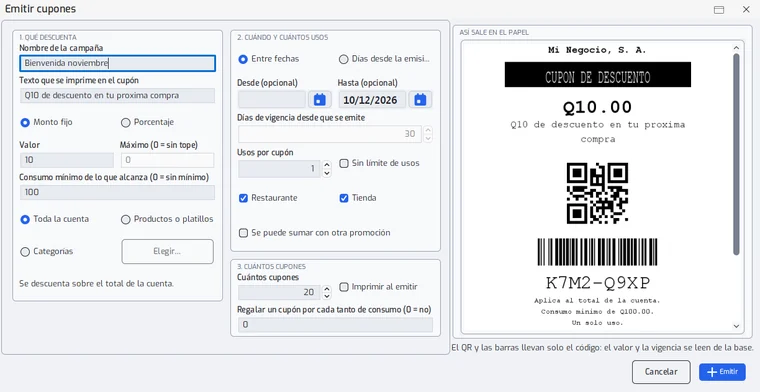
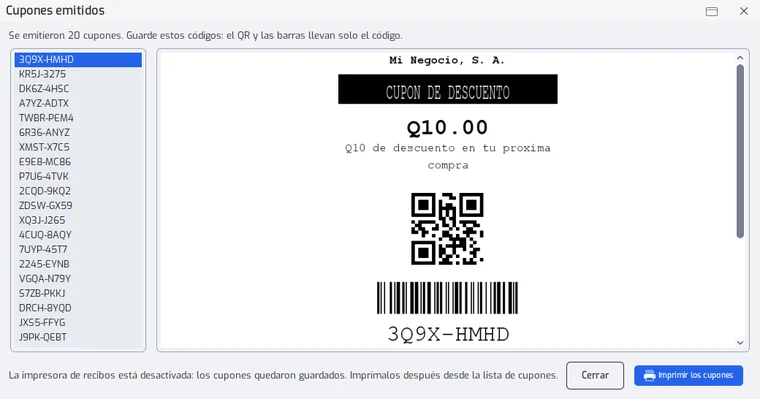
Al terminar se abre «Cupones emitidos»: la lista con el código de cada cupón y, a la derecha, cómo sale en el papel. Guarda esos códigos. Si la impresora de recibos está desactivada, los cupones quedan guardados y los imprimes después desde la lista de cupones.
Problemas frecuentes
No veo la vista previa del papel.
Si la ventana mide menos de 1200 píxeles de ancho, la vista previa se esconde para que se lean los formularios. Agranda la ventana y vuelve.
El sistema me pide la clave de un administrador.
Es una opción de seguridad que viene encendida: al emitir, anular, reimprimir o pausar pide usuario y clave de un administrador y, en algunos casos, el motivo. Las opciones las cambia el soporte técnico.
¿Cómo detengo una campaña?
En la pestaña «Campañas» elige la campaña y presiona «Pausar»: detiene los canjes y se puede reanudar con «Reanudar». «Cerrar campaña» ya no se reabre. Los cupones ya emitidos no se borran.
No imprimió el cupón al emitir.
Los cupones salen por la impresora térmica de la caja. En la campaña elige «Reimprimir lote», o reimprime el cupón desde la pestaña «Cupones».
Última revisión 2026-11-10