
 Ventas
- Básico
- 3 min
- Todos los rubros
- Actualizado: 2026-11-10
Antes de empezar
- La clave de un administrador, porque el sistema la pide para anular y para reimprimir desde la segunda vez.
Paso a paso
- Paso 1:
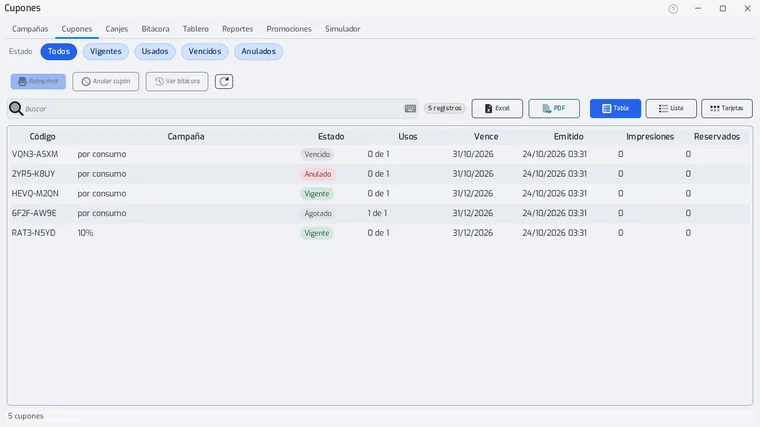
Entra a «Sistema», abre «Cupones» y elige la pestaña «Cupones».
- Paso 2:
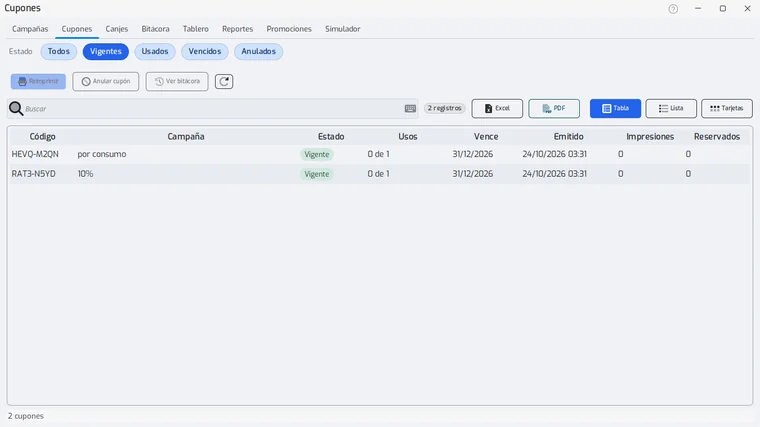
Si quieres, filtra por estado: «Todos», «Vigentes», «Usados», «Vencidos» o «Anulados». Un cupón que ya gastó todos sus usos aparece como «Agotado».
- Paso 3:
Escribe en «Buscar» el código del cupón o el nombre de la campaña.
- Paso 4:
Haz clic en el cupón. Ahí ves su estado, cuántos usos lleva (por ejemplo 0 de 1), cuándo vence y cuántas veces se imprimió.
- Paso 5:
Para sacar otra vez el papel, presiona «Reimprimir». Desde la segunda impresión el sistema pide la clave de un administrador.
- Paso 6:
Para dejar el cupón sin validez, presiona «Anular cupón», confirma, y escribe el motivo y la clave del administrador.
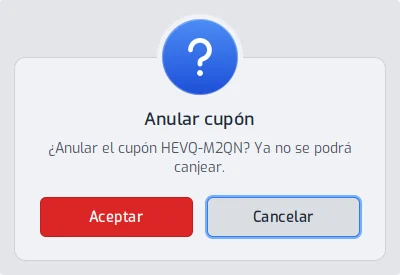
Un cupón anulado no vuelve a ser válido. Si lo anulaste por error, emite uno nuevo.
- Paso 7:
Para ver la historia de ese cupón, presiona «Ver bitácora».
Problemas frecuentes
Anulé un cupón por error. ¿Lo puedo recuperar?
No. Emite un cupón nuevo.
Última revisión 2026-11-10