
 Activos
- Intermedio
- 10 min
- Todos los rubros
- Actualizado: 2026-11-10
Antes de empezar
- El derecho «Activos fijos» (si no ves las tarjetas, el administrador lo da en «Usuarios», «Derechos», y tienes que volver a entrar al sistema).
- Pídele a tu contador que confirme las tasas de depreciación.
Paso a paso
- Paso 1:
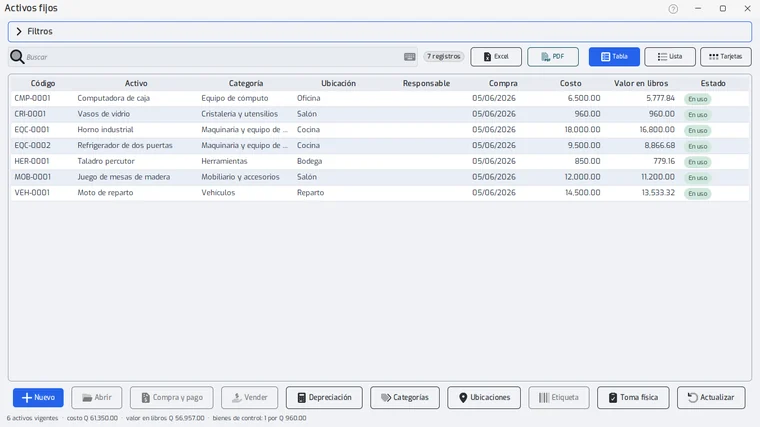
Abre «Sistema» y toca «Activos fijos».
- Paso 2:
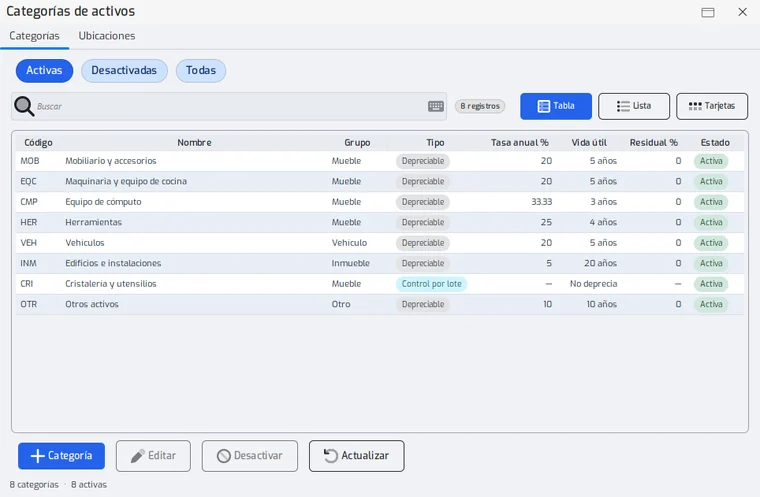
Presiona «Categorías». Se abre una ventana con dos pestañas: «Categorías» y «Ubicaciones» (el botón «Ubicaciones» abre la misma ventana en la segunda).
- Paso 3:
En «Categorías», elige una y presiona «Editar», o presiona «Categoría» para crear otra.
- Paso 4:
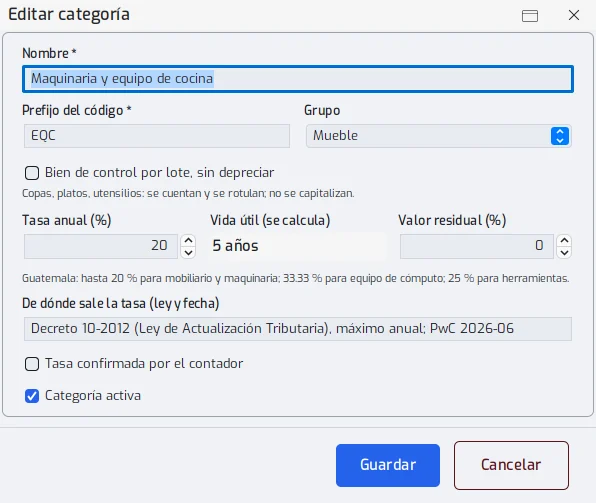
Revisa «Nombre», «Prefijo del código», «Grupo» y «Tasa anual (%)». La vida útil se calcula sola.
- Paso 5:
Para copas, platos y utensilios, marca «Bien de control por lote, sin depreciar».
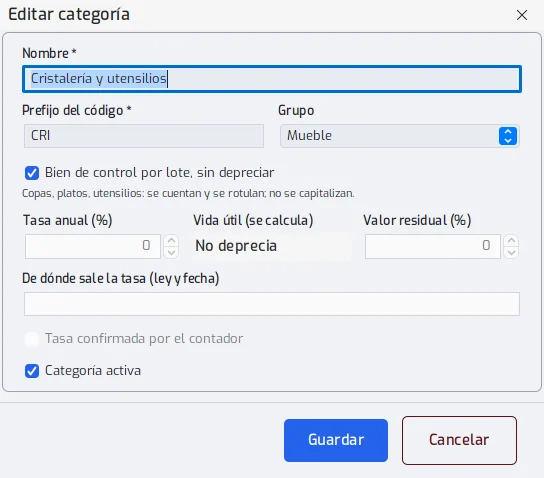
Un bien de control se cuenta y se rotula, pero no se capitaliza ni se deprecia.
- Paso 6:
Si tu contador ya revisó la tasa, marca «Tasa confirmada por el contador».
- Paso 7:
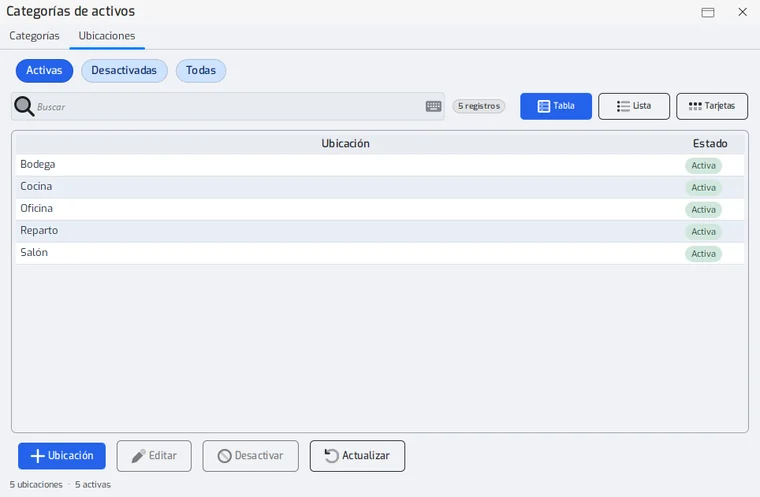
Pasa a la pestaña «Ubicaciones» y presiona «Ubicación» para crear los lugares (Cocina, Salón, Bodega, Oficina, Reparto).
- Paso 8:
Para esconder una categoría o ubicación del alta sin borrar los bienes que ya la usan, elígela y desactívala.
Problemas frecuentes
¿De dónde salen las tasas?
Para Guatemala el sistema trae los máximos anuales de la Ley de Actualización Tributaria, marcados como sin confirmar. Para Honduras salen vacías. Con tasa en cero el sistema no calcula depreciación de ese bien.
No veo las tarjetas de activos en el menú.
Falta el derecho «Activos fijos» del usuario. El administrador lo da en «Usuarios», «Derechos» y el usuario vuelve a entrar al sistema.
Última revisión 2026-11-10