
 Activos
- Básico
- 8 min
- Todos los rubros
- Actualizado: 2026-10-29
Antes de empezar
- Las categorías ya preparadas.
- El nombre, la categoría, el costo y la fecha de compra del bien.
Paso a paso
- Paso 1:
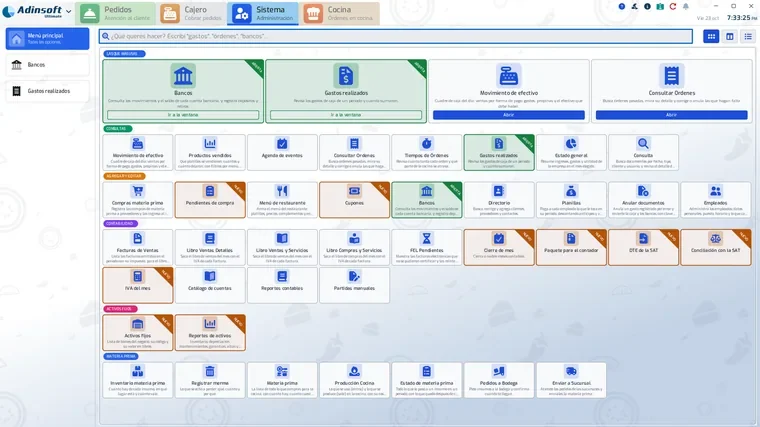
Abre la pestaña «Sistema» y toca «Activos fijos». Si no la encuentras, escribe «activos» en el buscador del menú.
- Paso 2:
Presiona «Nuevo». Se abre una ventana con tres pasos.
- Paso 3:
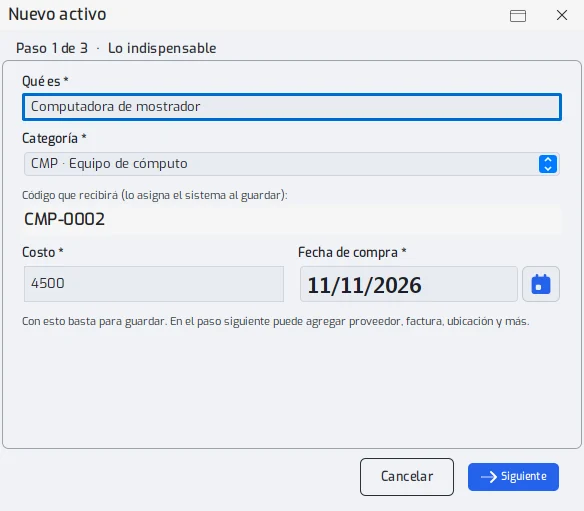
En el paso 1, en «Qué es» escribe el nombre como lo va a reconocer el personal.
- Paso 4:
Elige la «Categoría». El sistema muestra el código que va a recibir.
- Paso 5:
En «Costo» escribe solo números (si es un lote, el costo de todo el lote).
- Paso 6:
En «Fecha de compra» pon la fecha. De ella depende cuándo empieza a depreciarse.
- Paso 7:
Presiona «Siguiente».
Si falta un dato, el campo se marca en rojo y debajo dice qué falta.
- Paso 8:
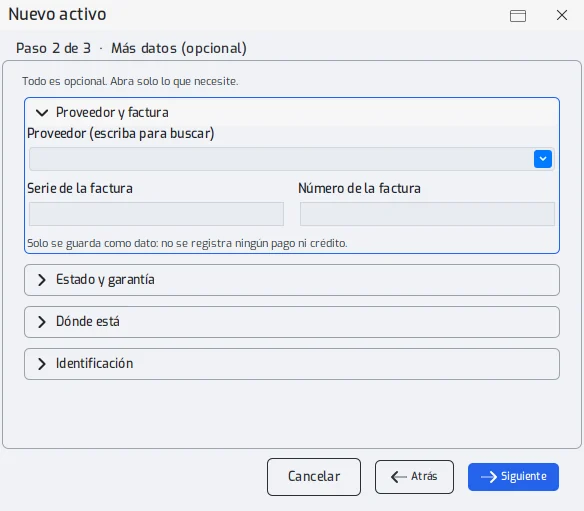
En el paso 2 abre solo los bloques que necesites: proveedor y factura, estado y garantía, dónde está, identificación (serie, placa, marca, modelo). Es opcional.
- Paso 9:
Presiona «Siguiente».
- Paso 10:
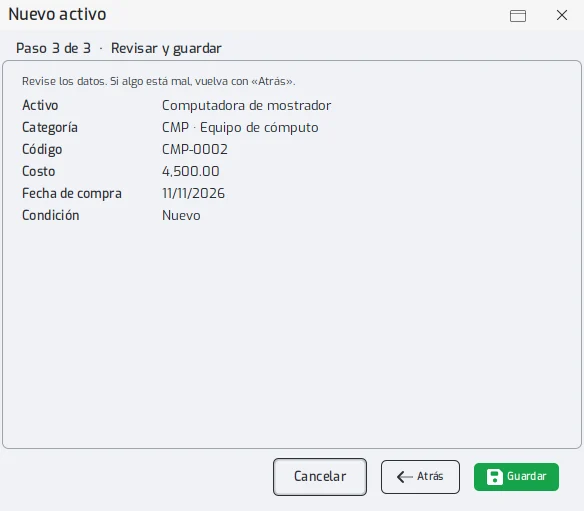
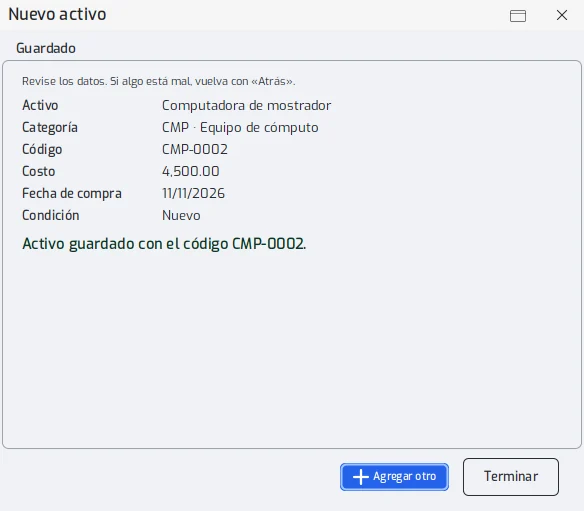
En el paso 3 revisa el resumen. Si algo está mal, presiona «Atrás».
- Paso 11:
Presiona «Guardar». El mensaje dice el código asignado.
- Paso 12:
Presiona «Agregar otro» o «Terminar».
Problemas frecuentes
Compré seis sillas iguales.
Da de alta la primera y presiona «Agregar otro»: queda todo menos la serie. Si no necesitas seguirlas por separado, es más simple darlas de alta como un lote de 6.
El bien se compró hace años.
Escribe su fecha de compra real: el sistema calcula cuánto se ha depreciado desde entonces. Si tu contador ya lleva otra depreciación acumulada, anótala en la ficha, bloque «Costo y depreciación», campo «Depreciación de antes».
Me equivoqué en el costo o en el nombre.
Abre la ficha, corrige en la pestaña «Datos» y presiona «Guardar cambios». Queda en el historial. Si el bien ya está dado de baja, no se puede modificar.
Cambié la categoría y el código sigue igual.
Es a propósito: la etiqueta ya está pegada. El código nunca cambia.
El proveedor y la factura del alta, ¿registran la compra?
No. Son solo datos del bien. La compra con dinero se registra con «Compra y pago».
Última revisión 2026-10-29