
 Activos
- Avanzado
- 5 min
- Todos los rubros
- Actualizado: 2026-11-10
Antes de empezar
- Corre la depreciación hasta el mes anterior antes de dar de baja un bien de valor.
Paso a paso
- Paso 1:
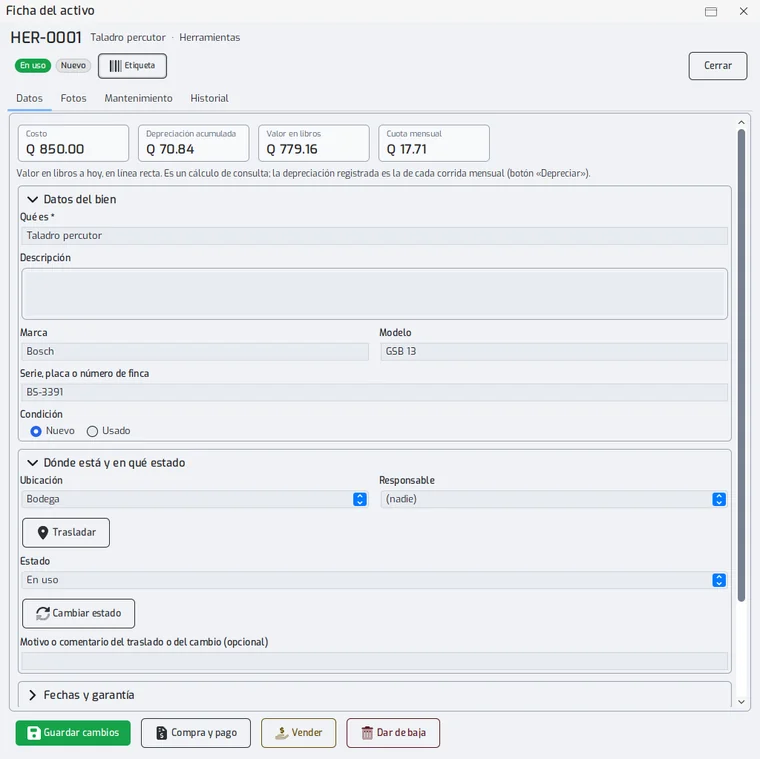
Abre la ficha del bien (doble clic en la lista).
- Paso 2:
En la pestaña «Datos», presiona «Dar de baja».
- Paso 3:
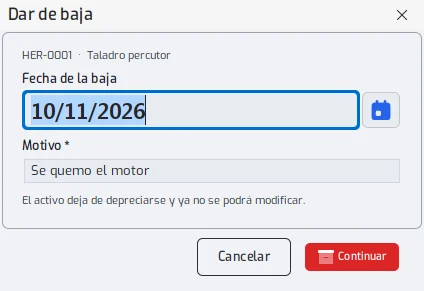
Elige la fecha y escribe el motivo.
- Paso 4:
Presiona «Continuar», lee el mensaje que dice qué va a pasar y confirma.
La baja no se deshace desde la pantalla. El bien deja de depreciarse, su valor en libros pasa a cero y ya no se puede modificar.
Problemas frecuentes
Dos copas se rompieron pero el lote no baja.
Usa «Baja parcial» en la ficha del lote (ver la guía de baja parcial). Solo aparece en los bienes que se dieron de alta como lote.
Si faltan corridas de depreciación, ¿qué pasa?
El valor en libros de la baja es el costo menos la depreciación ya registrada. Los meses sin correr se van a la pérdida de la baja.
¿Cómo veo un bien dado de baja?
Sale de la lista normal. En «Filtros» elige «De baja» o «Todos» en el estado.
Última revisión 2026-11-10