
 Activos
- Básico
- 5 min
- Todos los rubros
- Actualizado: 2026-11-10
Paso a paso
- Paso 1:
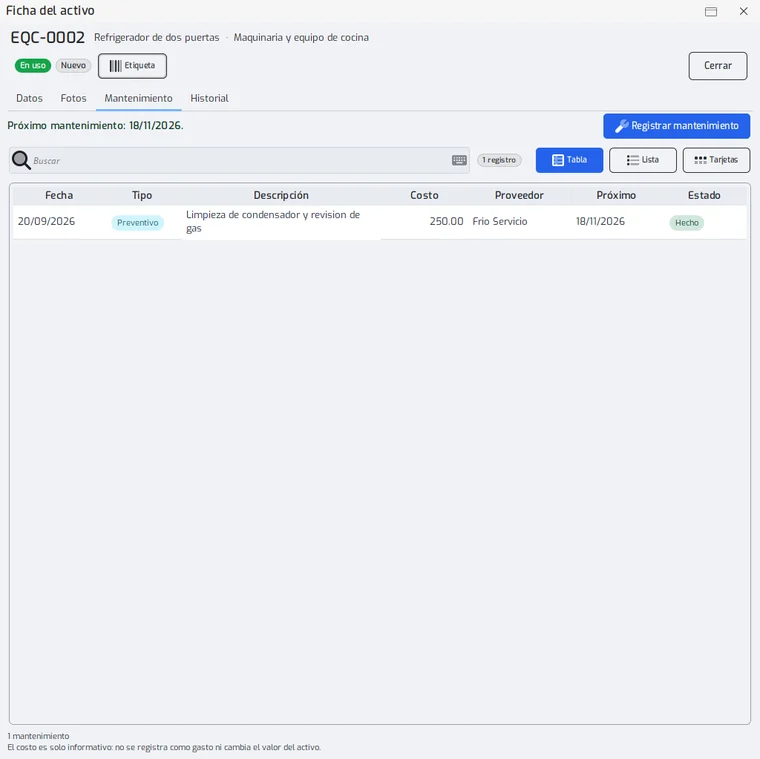
Abre la ficha del bien (doble clic en la lista).
- Paso 2:
Ve a la pestaña «Mantenimiento».
- Paso 3:
Presiona «Registrar mantenimiento».
- Paso 4:
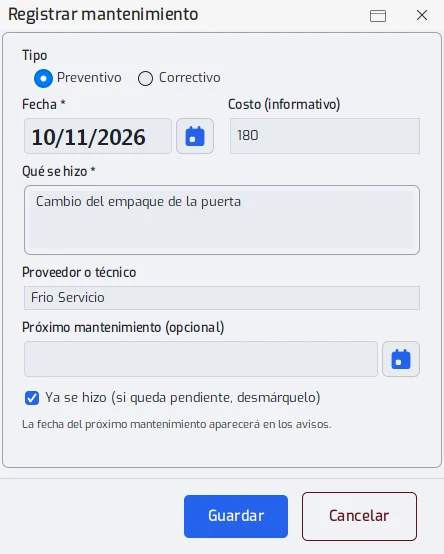
Elige el tipo (preventivo o correctivo), la fecha, qué se hizo, quién lo hizo («Proveedor o técnico») y cuánto costó («Costo (informativo)»).
- Paso 5:
Si quieres, escribe la fecha del «Próximo mantenimiento». Esa fecha alimenta los avisos.
- Paso 6:
Si el trabajo queda pendiente, desmarca «Ya se hizo». Guarda.
El costo del mantenimiento es solo informativo: no se registra como gasto ni cambia el valor del activo.
Problemas frecuentes
¿Cuándo avisa el sistema?
Al abrir el sistema y una vez al día se revisan los bienes: avisa de una garantía que vence en 30 días o menos y de un mantenimiento que toca en 7 días o menos o que ya se pasó. Los avisos pendientes quedan en la campana; un clic abre la ficha del bien.
Quiero quitar la fecha de garantía o de próximo mantenimiento.
Borra el texto de la fecha en la ficha y presiona «Guardar cambios»: el bien deja de salir en los avisos.
Última revisión 2026-11-10