
 Compras
- Básico
- 5 min
- Restaurante · Comida rápida · Hotel · Hotel y restaurante
- Actualizado: 2026-11-10
Antes de empezar
- Conexión con la bodega de distribución.
Paso a paso
- Paso 1:
Abre el área «Cocina» y toca «Pedidos a bodega».
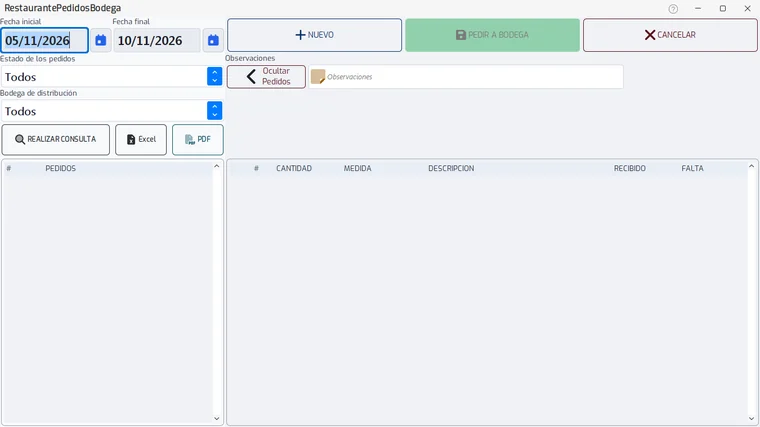
- Paso 2:
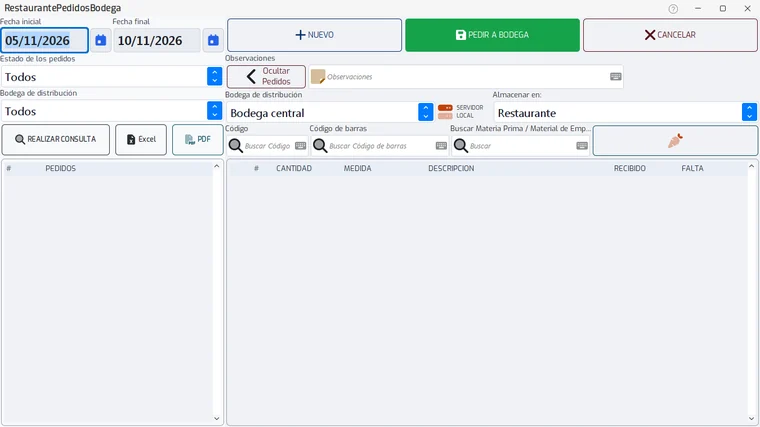
Toca «Nuevo pedido» para limpiar el formulario.
- Paso 3:
Elige la «Bodega de distribución» a la que le pides; al lado ves si hay conexión con ella.
- Paso 4:
En «Almacenar en» elige dónde guardarás lo que llegue: restaurante, bodega o bodega externa.
- Paso 5:
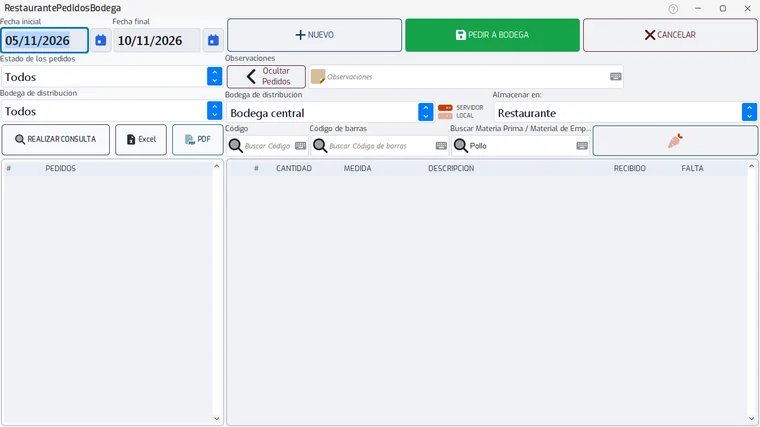
Busca la materia prima por nombre, código o código de barras (o abre la lista completa con el botón de al lado). Escribe la cantidad y elige la presentación de cada producto. Para quitar uno, haz clic en su primera columna.
- Paso 6:
Si quieres, escribe una nota para la bodega en «Observaciones».
- Paso 7:
Toca «Pedir a bodega» y confirma.
- Paso 8:
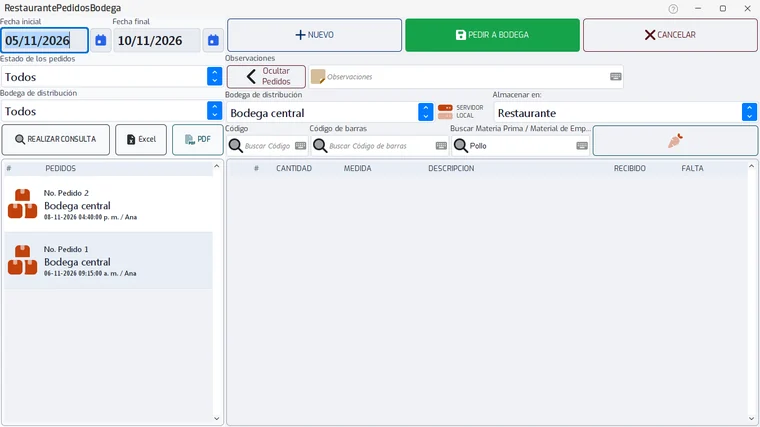
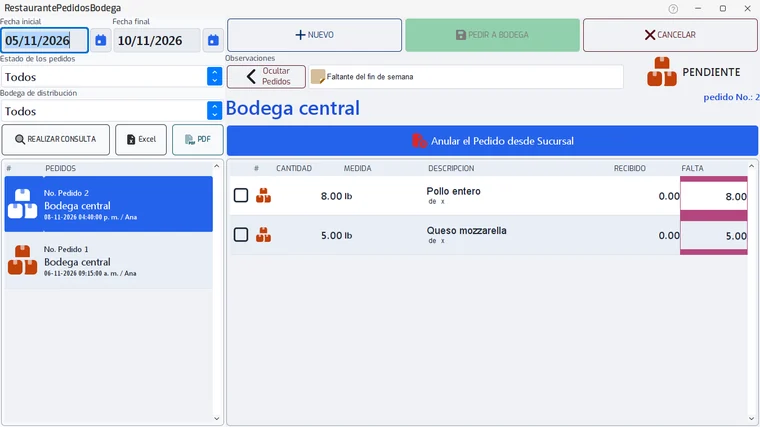
Para seguirlo, mira «Mis pedidos» (usa «Realizar consulta»): salen los pedidos del período con su número, la bodega, la fecha y quién lo hizo.
- Paso 9:
Haz clic en un pedido para ver lo que pediste y lo que ya te enviaron.
- Paso 10:
Cuando el pedido ya fue enviado, aparece «Confirmar recibido»: tócalo cuando recibas toda la materia prima.
- Paso 11:
Para elegir qué se pide, abre «Pedido de materia prima a bodega»: busca el producto, filtra por tipo (materia prima o material de empaque) o categoría, marca los que quieres pedir juntos y toca «Aceptar» para agregarlos al pedido.
Problemas frecuentes
¿Quién me envía el pedido?
La bodega, desde «Enviar a sucursal».
Última revisión 2026-11-10