
 Compras
- Intermedio
- 5 min
- Todos los rubros
- Actualizado: 2026-11-06
Antes de empezar
- La factura de compra cargada en «Compras materia prima» (ver «Registrar una compra»).
- Si la compra es a crédito, el proveedor ya dado de alta o su NIT y nombre a mano.
Paso a paso
- Paso 1:
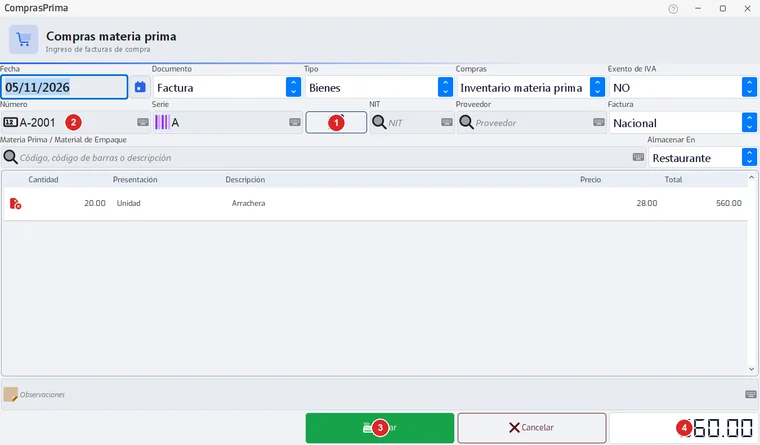
Con la factura cargada, revisa el número, la serie y el total (abajo a la derecha). Si el proveedor no existe, toca el botón del lápiz (1) junto al NIT y ve al paso 7.
- Paso 2:
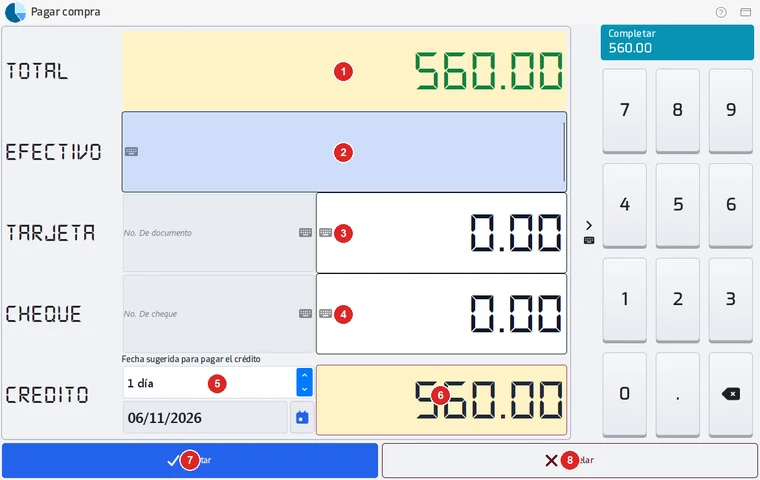
Toca «Pagar» (3) y confirma que los datos están correctos: después de guardar la compra ya no se edita. Se abre «Pagar compra» con el «Total» de la factura arriba.
- Paso 3:
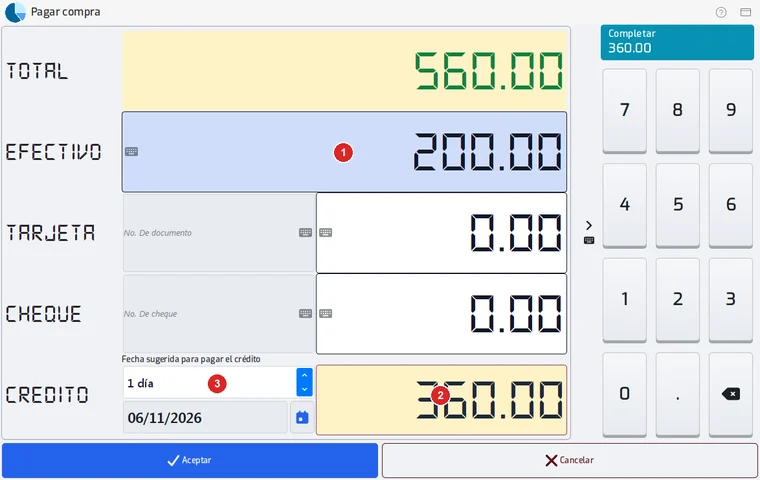
Reparte el pago: «Efectivo» (2), «Tarjeta» (3, anota el número de documento o autorización) y «Cheque» (4, anota el número). Escribe con el teclado de la derecha o con el de la computadora. Ninguna forma puede pasarse del total: si te pasas, el monto vuelve a cero.
- Paso 4:
Lo que no cubras queda como «Crédito» (6) con el proveedor. «Completar» (arriba a la derecha) pone en el campo elegido lo que falta.
- Paso 5:
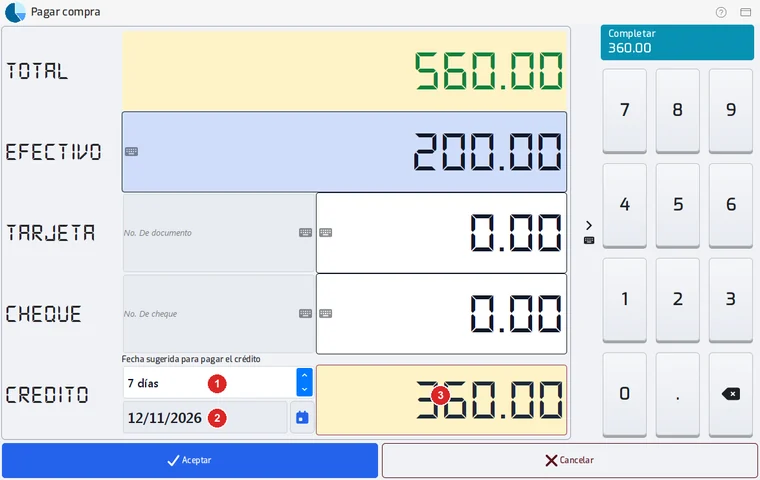
Indica cuándo piensas pagar el crédito (5): elige en cuántos días o meses, o escoge la fecha exacta con el calendario. La fecha queda guardada con el crédito.
- Paso 6:
Toca «Aceptar» (7): se guarda la compra con sus pagos y lo comprado entra al inventario. «Cancelar» (8) vuelve a la compra sin guardar.
Una vez aceptada, la compra no se edita desde aquí; si hubo un error, se corrige con una devolución al proveedor.
- Paso 7:
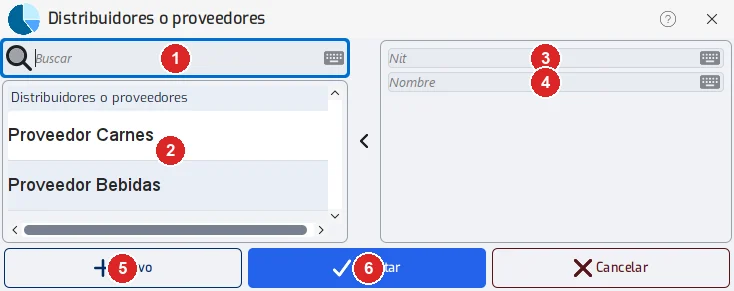
Para dar de alta un proveedor sin salir de la compra, toca el botón del lápiz (1 del paso 1): se abre «Distribuidores o proveedores» con la lista y un buscador.
- Paso 8:
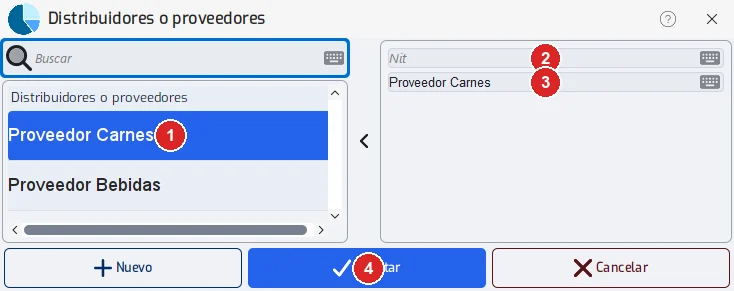
Para usar uno que ya existe, tócalo en la lista: su NIT y nombre aparecen a la derecha; corrige lo que haga falta y toca «Aceptar».
- Paso 9:
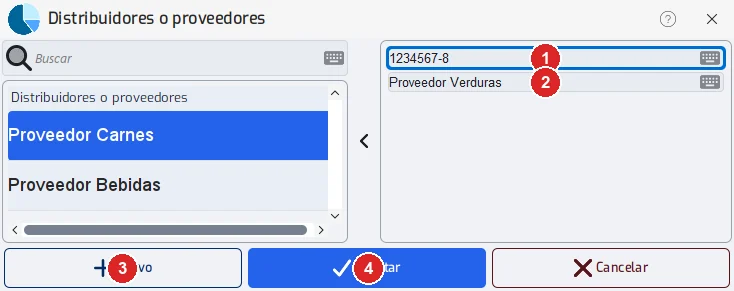
Para crear uno nuevo, toca «Nuevo» (5), escribe el NIT y el nombre tal como salen en sus facturas y toca «Aceptar» (6). Aparece de inmediato en la lista de la compra.
Problemas frecuentes
Escribí más que el total en una forma de pago y el monto volvió a cero.
Es a propósito: ninguna forma puede pasarse del total. Escribe de nuevo el monto correcto.
No sé cuándo pagar el crédito.
Elige un plazo aproximado: es una fecha sugerida para recordar el pago. La puedes cambiar al pagar el crédito.
El proveedor ya existe pero no sale en la lista.
Escribe parte del nombre en «Buscar»; si aun así no aparece, créalo con «Nuevo».
Última revisión 2026-11-06