
 Inventario
- Intermedio
- 6 min
- Todos los rubros
- Actualizado: 2026-11-05
Antes de empezar
- Permiso para modificar existencias.
- Para corregir una cantidad grande, anota el motivo: cada cambio queda como un movimiento a tu nombre.
Paso a paso
- Paso 1:
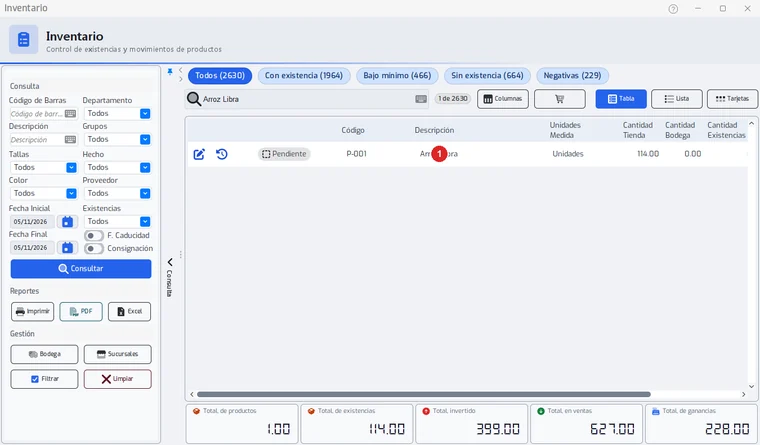
Abre «Inventario» y toca «Consultar» (o usa los filtros de la izquierda antes: departamento, grupo, talla, color, proveedor y existencias). La tabla muestra cada producto con su código, su descripción, la unidad y las cantidades de tienda, bodega y bodega externa.
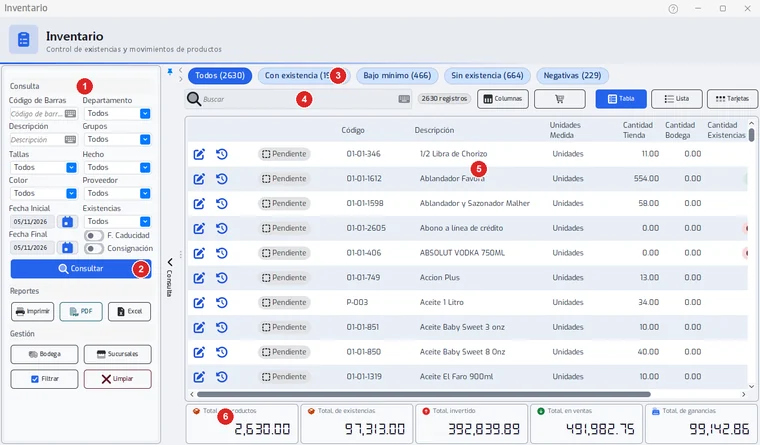
Abajo (6) ves el total de productos, de existencias, lo invertido, lo vendido y las ganancias de lo que muestra la tabla.
- Paso 2:
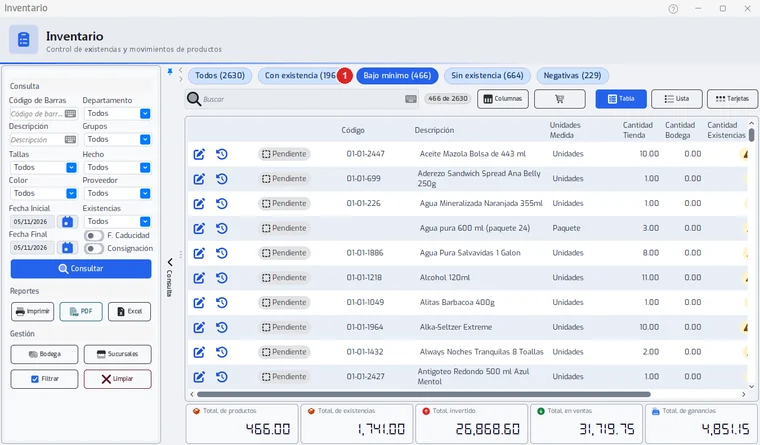
Las pastillas de arriba (3) filtran de un toque: «Todos», «Con existencia», «Bajo mínimo», «Sin existencia» y «Negativas». Cada una dice cuántos productos tiene.
- Paso 3:
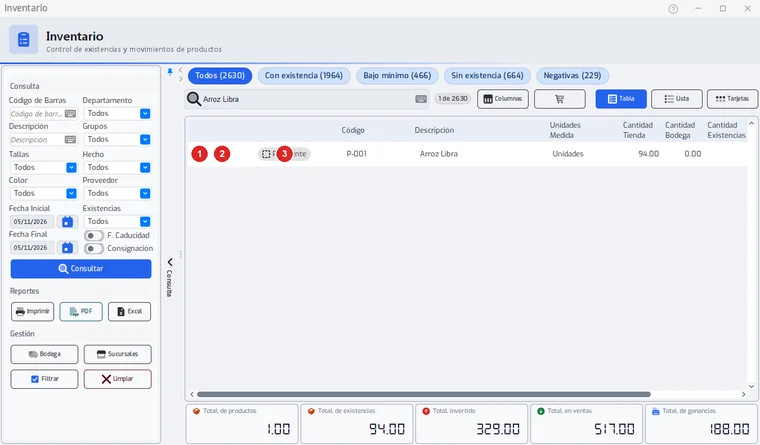
Para encontrar un producto escribe en «Buscar» parte de su nombre o su código; la tabla se filtra mientras escribes. En cada renglón hay tres botones: el lápiz corrige las existencias, el reloj muestra los movimientos del producto y «Pendiente» lo agrega a la lista de compras pendientes.
- Paso 4:
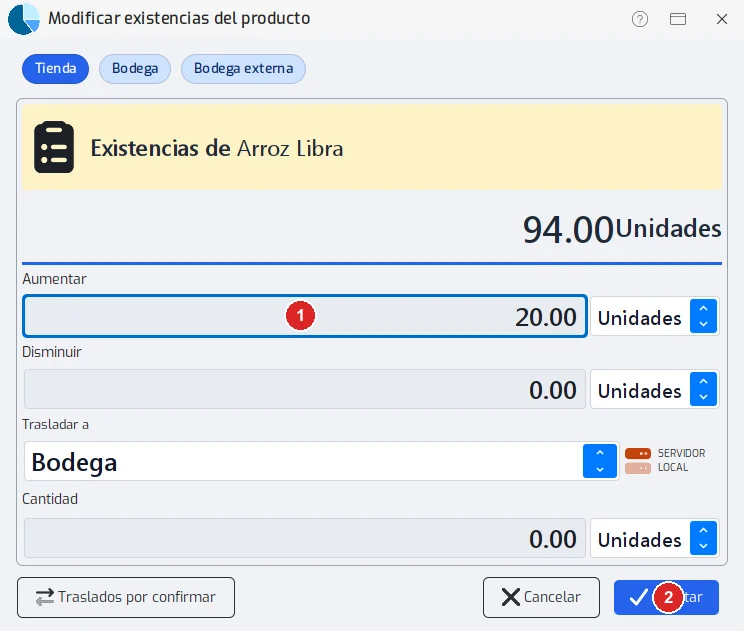
Toca el lápiz. Se abre «Modificar existencias del producto». Arriba elige el lugar: «Tienda», «Bodega» o «Bodega externa». Ves lo que hay hoy con su unidad de medida.
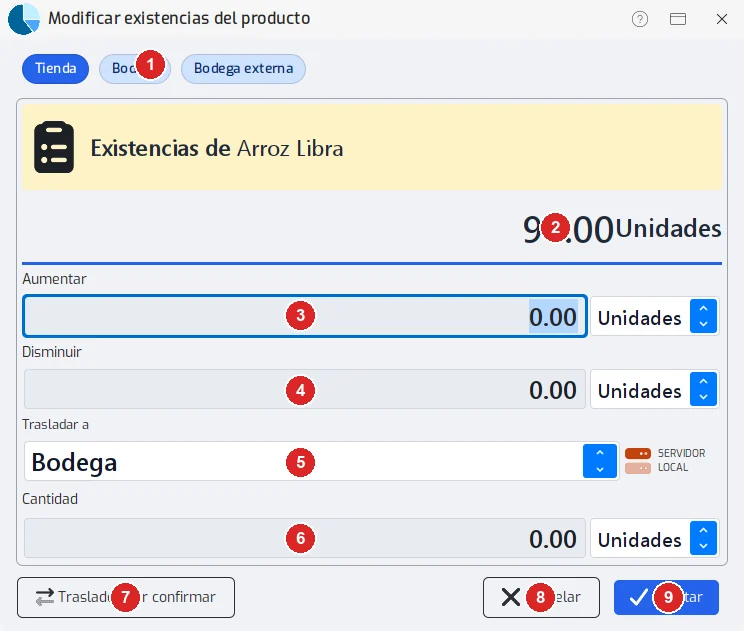
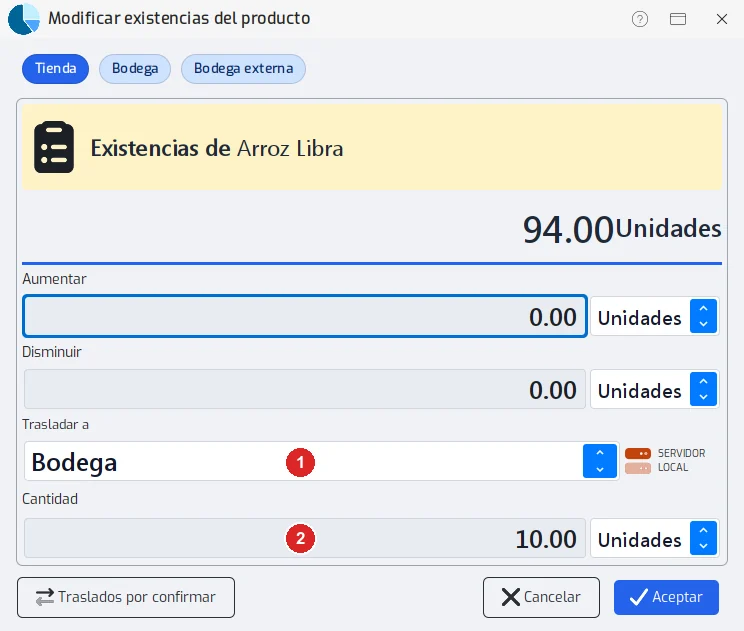
«Aumentar» (3) suma, «Disminuir» (4) resta y «Trasladar a» (5) con su cantidad (6) lo manda a otro lugar. Se usa una sola casilla por vez.
- Paso 5:
Para sumar, escribe la cantidad en «Aumentar» y elige unidades o una presentación (caja, paquete). Los productos de fabricación solo se aumentan desde la ventana de fabricación.
- Paso 6:
Para restar, escribe la cantidad en «Disminuir». Si no alcanza lo que hay, el campo se marca en rojo y te explica por qué.
- Paso 7:
Para trasladar, elige el lugar o la sucursal en «Trasladar a» y escribe la cantidad. Si en la sucursal no existe el mismo producto, no deja trasladar. A otra sucursal la mercadería va en camino y se suma allá cuando la confirman.
- Paso 8:
Toca «Aceptar»: cada cambio queda anotado como movimiento y la tabla muestra la cantidad nueva. «Cancelar» borra las cantidades y muestra de nuevo las existencias.
- Paso 9:
Toca el reloj del renglón para ver los «Movimientos del producto»: lo que entró, lo que salió y cuánto dejó. Filtra por fechas con «Desde» y «Hasta» y toca «Consultar».
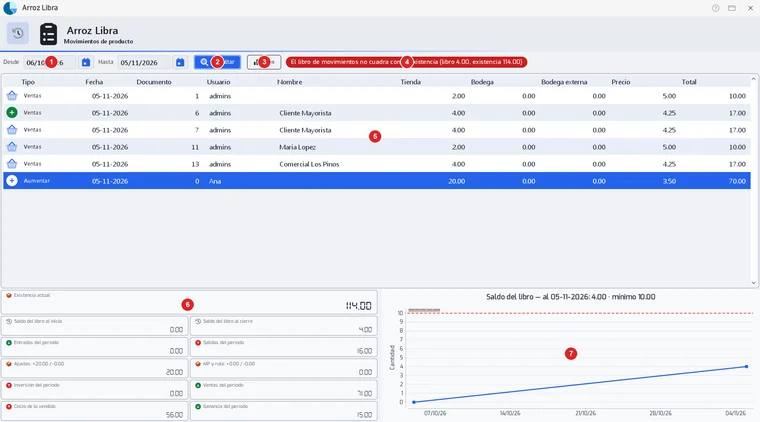
Abajo están la existencia actual, el saldo del libro al inicio y al cierre, las entradas y salidas del periodo, los ajustes, la inversión, las ventas, el costo de lo vendido y la ganancia (6), y a la derecha la gráfica del saldo (7). Si el libro de movimientos no cuadra con la existencia, el aviso rojo (4) te lo dice con los dos números.
- Paso 10:
Cuando otra tienda o bodega te envía mercadería, abre «Traslados por confirmar» (abajo a la izquierda de la ventana de modificar). Cuando recibes y revisas la mercadería, toca el envío y «Confirmar recepción».
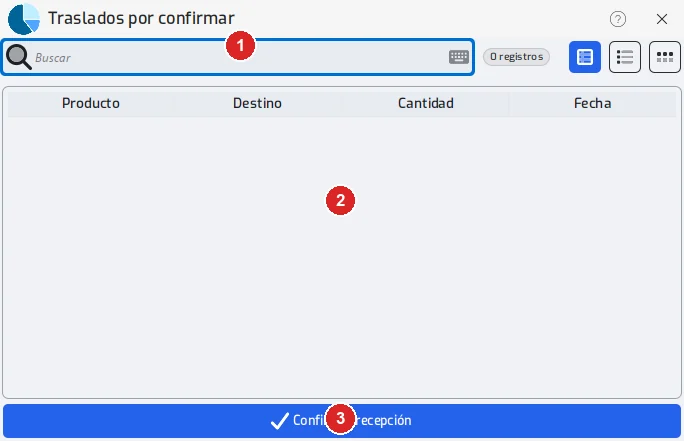
Recién al confirmar se suma a tus existencias; si otra persona ya lo confirmó, el programa te avisa y no lo suma dos veces.
Problemas frecuentes
No me deja disminuir.
La cantidad es mayor que lo que hay. El campo se pone en rojo y dice cuánto hay disponible.
El traslado no llega a la otra sucursal.
Si la sucursal no tiene el mismo producto, no deja trasladar. Cuando sí tiene, la mercadería queda «en camino» y la otra sucursal debe confirmar la recepción.
El aviso rojo dice que el libro no cuadra.
Quiere decir que la existencia de hoy no es igual a la suma de los movimientos del libro. Anota los dos números que muestra el aviso y revísalo con el administrador.
Última revisión 2026-11-05