
 Inventario
- Intermedio
- 5 min
- Todos los rubros
- Actualizado: 2026-11-10
Antes de empezar
- Que tu empresa tenga la red de sucursales encendida. Sin red, la tarjeta no aparece.
- Esta ventana solo lista: no cambia nada en ninguna de las dos. Qué versión es la correcta lo decides tú.
Paso a paso
- Paso 1:
Abre el área «Productos» y toca «Conciliar catálogo».
- Paso 2:
En «Comparar con» elige la otra sucursal o bodega. Si solo hay una, se compara sola al abrir.
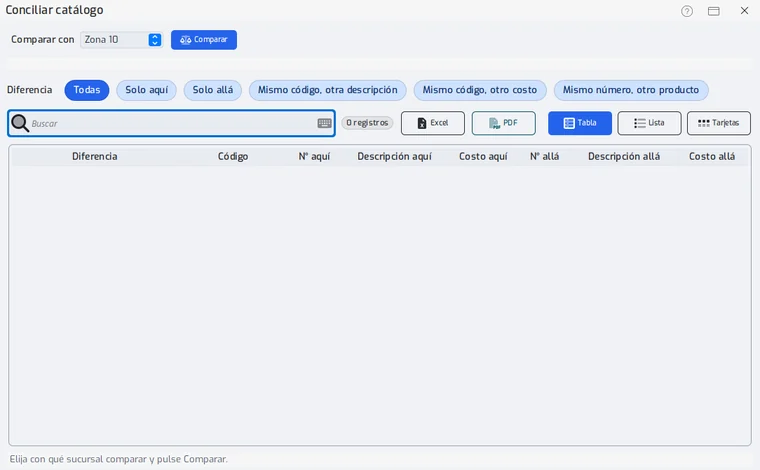
Si la otra no contesta en 3 segundos, el programa avisa y puedes volver a intentarlo.
- Paso 3:
Toca «Comparar». Lee arriba cuál de las dos es la maestra del catálogo, si alguna está marcada.
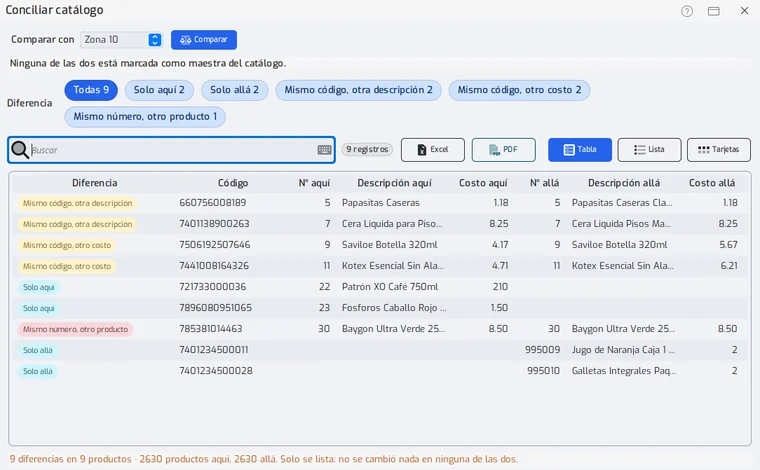
Un producto se reconoce por su código de barras y, si no tiene, por su código.
- Paso 4:
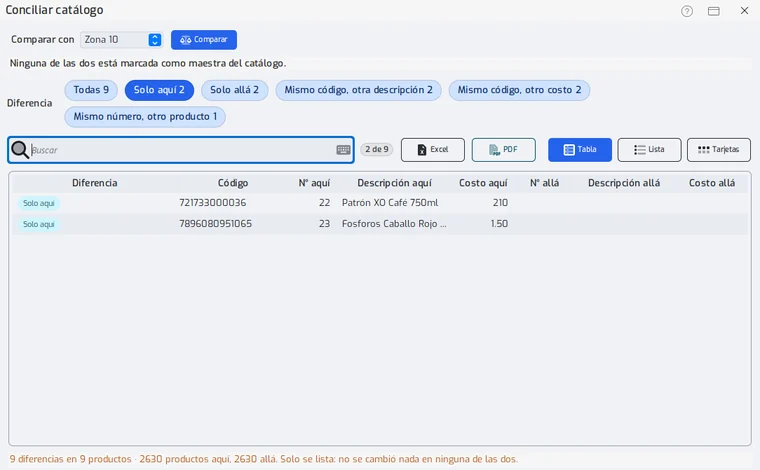
Mira la lista: cada fila trae lo de aquí y lo de allá en la misma línea. Las pastillas filtran por tipo de diferencia y dicen cuántas hay de cada una.
- Paso 5:
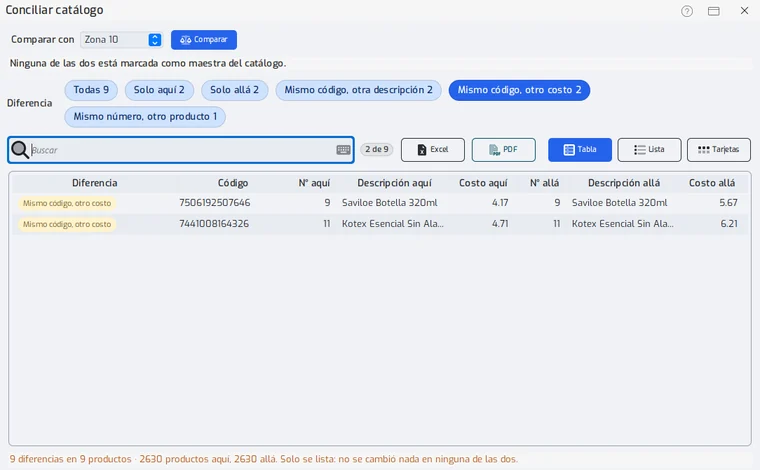
Entiende los tipos: «Solo aquí» o «Solo allá» (el producto está de un lado nada más); mismo código con otra descripción u otro costo; y mismo número con otro producto, donde un traslado sumaría al producto equivocado.
- Paso 6:
Toca «Excel» o «PDF» para guardar lo que ves y corregir producto por producto donde corresponda.
Problemas frecuentes
¿Corrige las diferencias?
No. Solo las muestra. La corrección la haces tú en «Productos» de la sucursal que corresponda.
Última revisión 2026-11-10