
 Contabilidad
- Intermedio
- 8 min
- Todos los rubros
- Actualizado: 2026-11-05
Antes de empezar
- La clave de un administrador: cerrar el mes la pide.
- Haber cuadrado las cajas de los días del mes y registrado las facturas de las compras.
Paso a paso
- Paso 1:
Escribe «cierre de mes» en el buscador del menú y abre «Cierre de mes paso a paso».
- Paso 2:
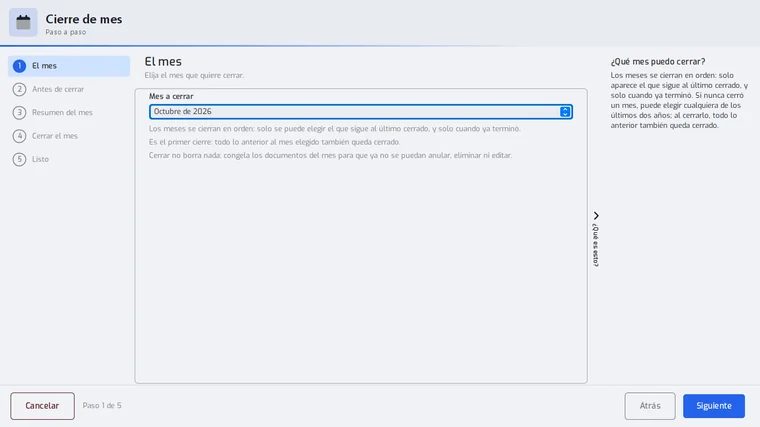
En «El mes» elige el mes. Los meses se cierran en orden: solo aparece el que sigue al último cerrado y solo si ya terminó. Si nunca cerraste un mes, puedes elegir uno de los últimos dos años; al cerrarlo, todo lo anterior queda cerrado también.
- Paso 3:
En «Antes de cerrar» lee lo pendiente. Lo marcado «Impide cerrar» hay que resolverlo: ventas sin cobrar ni anular, facturas electrónicas sin certificar o un mes anterior sin cerrar. Lo marcado «Revisar» no impide cerrar, pero conviene verlo: días sin cierre de caja, compras sin su factura en el libro, anulaciones en duda. Cada línea dice dónde se resuelve.
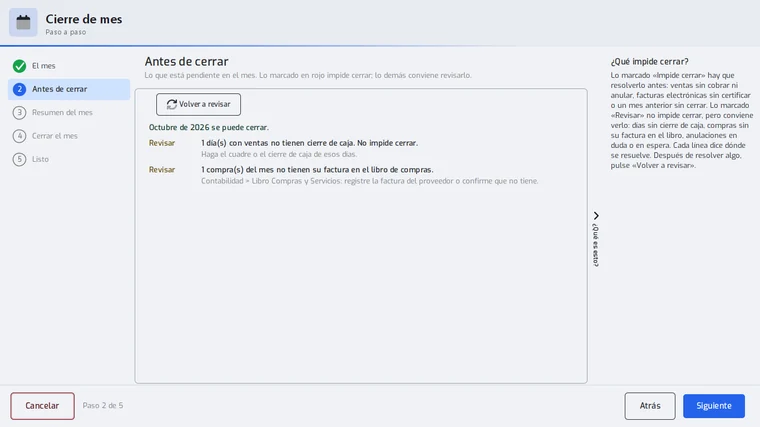
Después de resolver algo, toca «Volver a revisar».
- Paso 4:
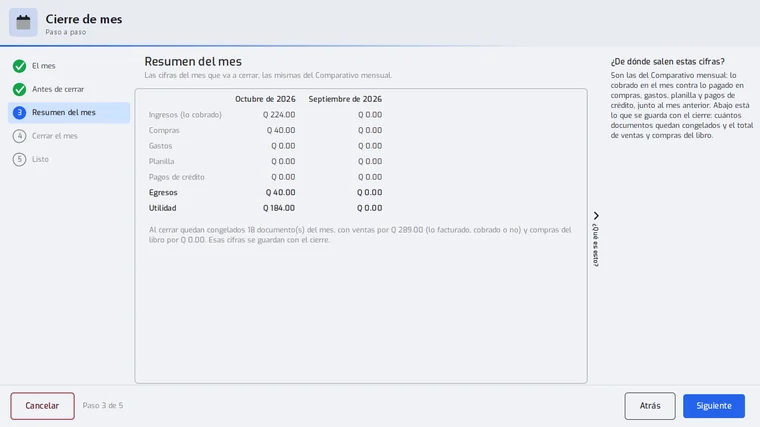
En «Resumen del mes» mira las cifras: lo cobrado contra lo pagado en compras, gastos, planilla y pagos de crédito, junto al mes anterior. Abajo ves cuántos documentos quedan congelados.
- Paso 5:
En «Cerrar el mes» confirma y escribe la clave del administrador.
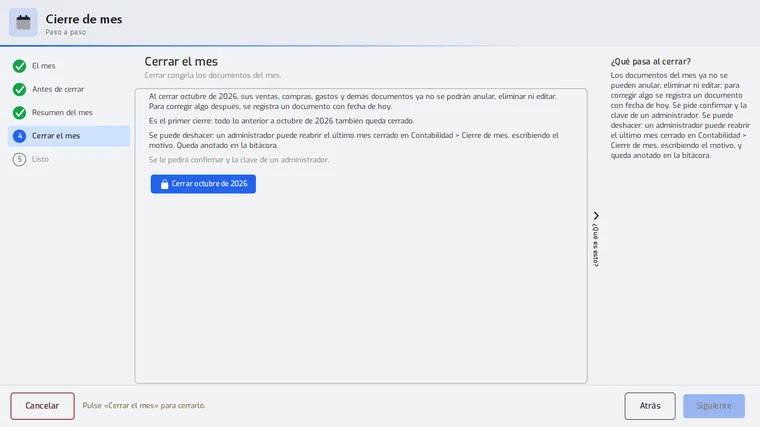
Los documentos del mes ya no se pueden anular, eliminar ni editar; para corregir algo se registra un documento con fecha de hoy.
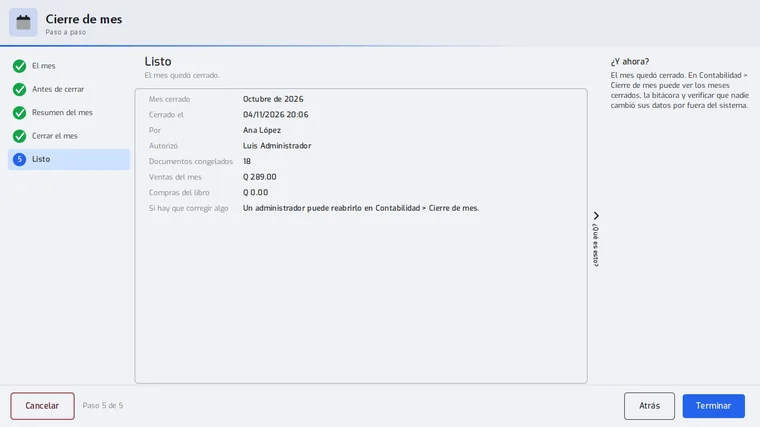
- Paso 6:
En «Listo» verás el resumen del cierre.
Problemas frecuentes
Me equivoqué y cerré el mes.
Un administrador puede reabrir el último mes cerrado en Contabilidad › Cierre de mes, escribiendo el motivo; queda anotado en la bitácora.
¿Dónde veo los meses cerrados?
En Contabilidad › Cierre de mes, con la bitácora y la verificación de que nadie cambió los datos por fuera del sistema.
No aparece el mes que quiero cerrar.
Solo aparece el siguiente al último cerrado, y cuando ya terminó.
Última revisión 2026-11-05