
 Contabilidad
- Avanzado
- 6 min
- Todos los rubros
- Actualizado: 2026-11-10
Antes de empezar
- El permiso «Contabilidad (escribir)».
- La clave de un administrador.
- Lo que te dicta el contador: cuentas, montos y la nota.
Paso a paso
- Paso 1:
Abre el área «Contador» y toca «Partidas manuales».
- Paso 2:
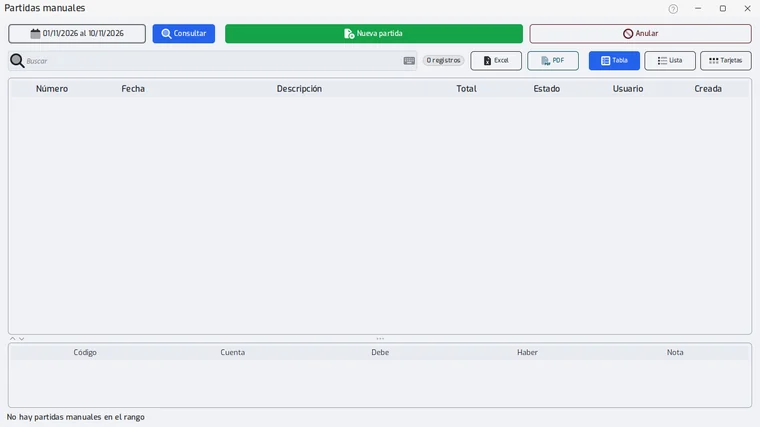
Elige el rango de fechas en el botón de arriba y toca «Consultar». Mira la lista de ajustes; al hacer clic en uno ves sus líneas abajo.
- Paso 3:
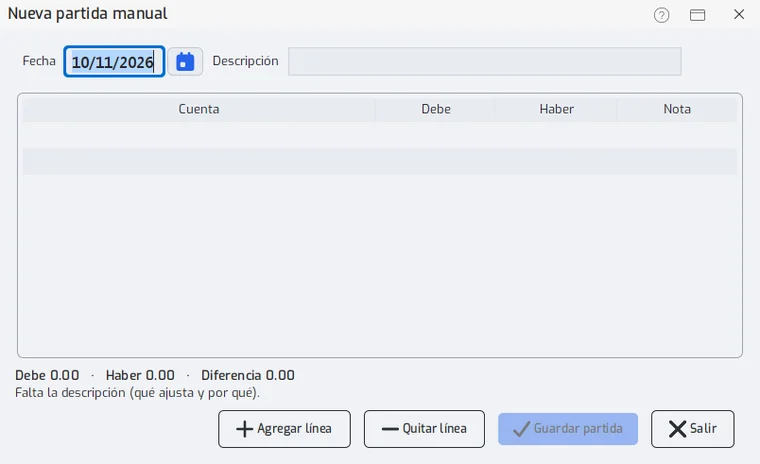
Para crear una, toca «Nueva partida». Escribe la fecha y la descripción (qué ajusta y por qué).
- Paso 4:
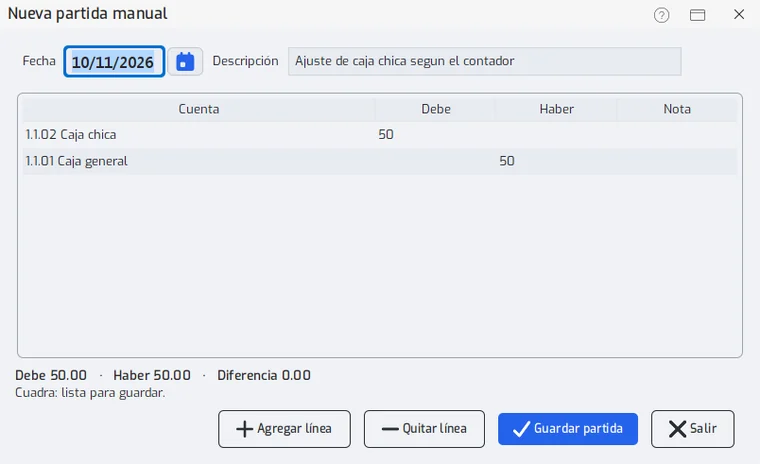
Agrega cada línea con su cuenta y el monto en «Debe» o en «Haber», con una nota si hace falta. «Agregar línea» suma otra y «Quitar línea» borra la seleccionada.
- Paso 5:
Mira abajo el mensaje: cuando dice «Cuadra: lista para guardar» el Debe es igual al Haber. Si no cuadra, no te deja guardar.
- Paso 6:
Toca «Guardar partida» y escribe la clave del administrador.
- Paso 7:
Para anular una, selecciónala y toca «Anular». Escribe el motivo (es obligatorio) y la clave; el programa escribe la reversa y no borra la original.
Problemas frecuentes
Me dice «Falta el motivo».
Para anular hay que escribir por qué. Escríbelo y vuelve a intentar.
Última revisión 2026-11-10