
 Facturas
- Intermedio
- 10 min
- Todos los rubros
- Actualizado: 2026-11-11
Antes de empezar
- Tu usuario tiene permiso de contabilidad.
- El nombre y el correo de tu contador.
Paso a paso
- Paso 1:
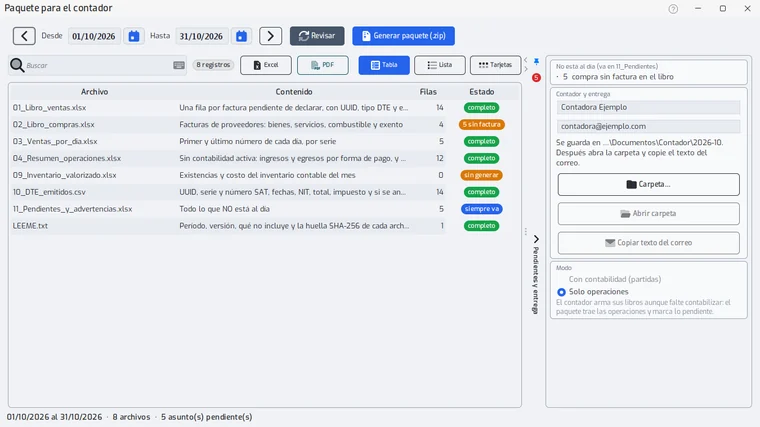
En el Menú principal, entra al área «Contabilidad y SAT» y abre «Paquete para el contador». Aparece el mes anterior; puedes cambiar las fechas o usar las flechas de mes.
- Paso 2:
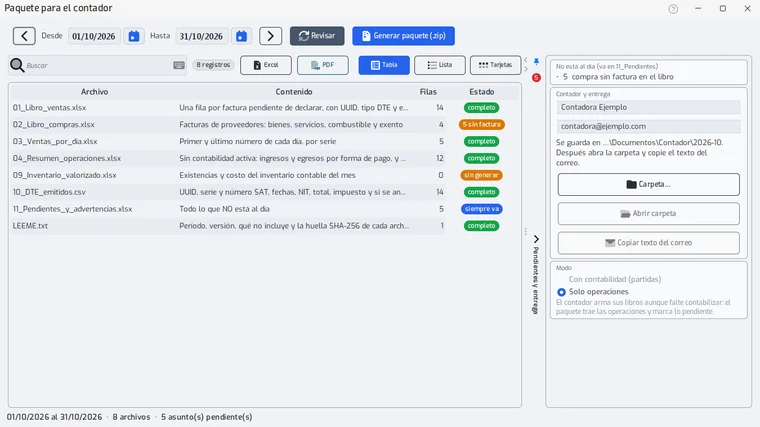
Presiona «Revisar». La tabla muestra los 8 archivos que llevaría el paquete y si cada uno está «completo» o dice «sin datos» o «sin generar». A la derecha, «No está al día» lista lo pendiente (va en el archivo 11).
- Paso 3:
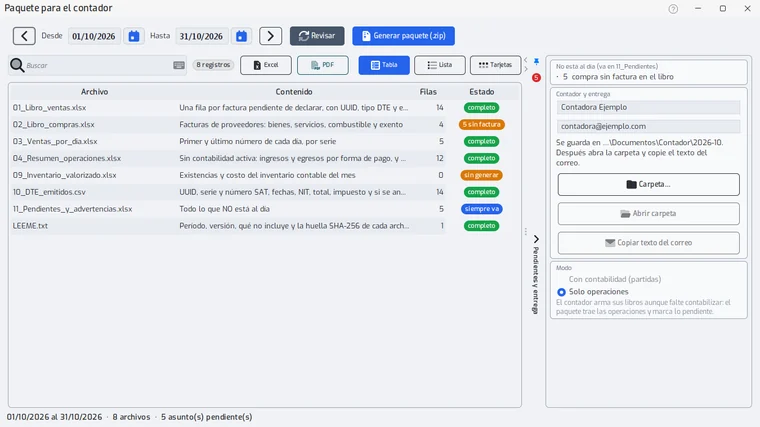
Escribe el nombre y el correo de tu contador.
- Paso 4:
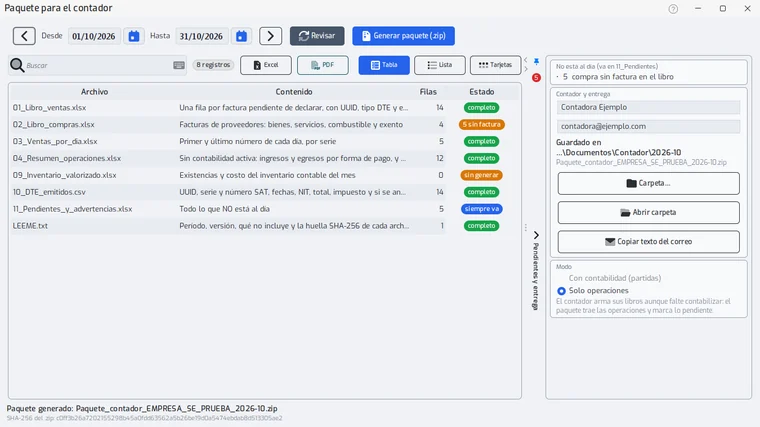
Presiona «Generar paquete (.zip)». Al terminar se ve el nombre del .zip y su huella SHA-256.
- Paso 5:
Presiona «Abrir carpeta» para encontrar el .zip y mándalo a tu contador. Con «Carpeta…» eliges dónde se guardan los paquetes.
El sistema no envía correos. «Copiar texto del correo» deja escrito el mensaje para que lo pegues en tu correo.
Problemas frecuentes
Un archivo dice «sin datos».
No hubo nada de eso en el período. Si esperabas datos, revisa las fechas.
¿Se manda solo al contador?
No. El sistema arma el .zip y deja el texto del correo copiado; tú lo envías.
¿El paquete es la declaración?
No. No incluye estados financieros, ISR, retenciones ni la habilitación de libros: eso lo hace tu contador. Tampoco incluye las facturas que el sistema no tiene, como las de papel.
Mi Windows sincroniza «Documentos» con OneDrive.
Entonces el .zip también se sube a la nube de Microsoft. Es información fiscal de tu empresa: tenlo presente.
Última revisión 2026-11-11