
 Créditos
- Básico
- 3 min
- Todos los rubros
- Actualizado: 2026-11-05
Antes de empezar
- Esta ventana solo consulta: no cambia ningún cobro.
- Entra desde «Cobrar créditos», con el botón de la consulta de cobros.
Paso a paso
- Paso 1:
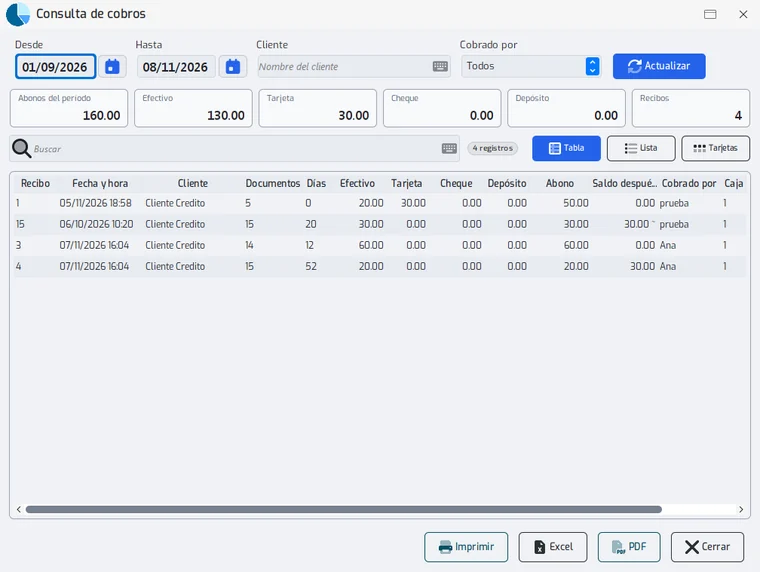
Abre «Consulta de cobros». Elige «Desde» y «Hasta». Al abrir vienen con el día de hoy.
- Paso 2:
Si quieres, escribe el nombre de un cliente en «Cliente» o elige quién cobró en «Cobrado por». Toca «Actualizar».
- Paso 3:
Mira las tarjetas de arriba: lo abonado en el período, lo que fue en efectivo, tarjeta, cheque y depósito, y cuántos recibos fueron. Debajo, la tabla trae un recibo por fila con su fecha y hora, cliente, documento, cuánto se abonó y cuánto saldo quedó.
- Paso 4:
Escribe en «Buscar» para encontrar un recibo. Con «Tabla», «Lista» y «Tarjetas» cambias cómo lo ves.
- Paso 5:
Abajo, «Excel» y «PDF» sacan lo que estás viendo; «Imprimir» lo manda a la impresora; «Cerrar» sale.
Última revisión 2026-11-05