
 Dinero
- Intermedio
- 4 min
- Todos los rubros
- Actualizado: 2026-11-11
Antes de empezar
- Usa las mismas cuentas del Estado general y cuenta solo documentos vigentes.
Paso a paso
- Paso 1:
Abre el área «Dinero y personas» y toca «Comparativo mensual».
- Paso 2:
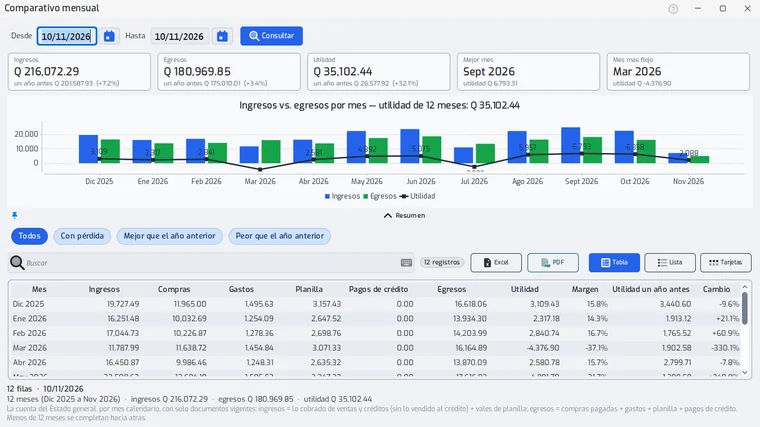
Elige los meses en «Desde» y «Hasta». Al abrir vienen los 12 que terminan en el mes actual; si pides menos de 12, se completan hacia atrás.
- Paso 3:
Toca «Consultar». Se leen los meses pedidos y los mismos meses del año anterior.
- Paso 4:
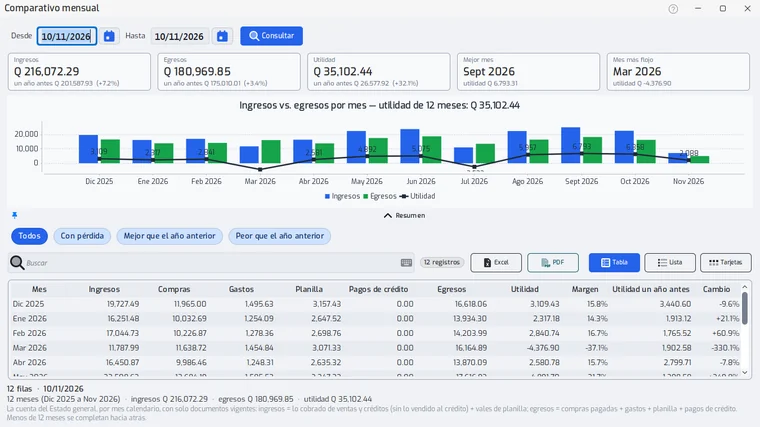
Mira la gráfica de barras (ingresos contra egresos) y la línea de utilidad.
- Paso 5:
Lee la tabla: una fila por mes con ingresos, compras, gastos, planilla, pagos de crédito, egresos, utilidad y margen, la utilidad del mismo mes un año antes y el cambio.
- Paso 6:
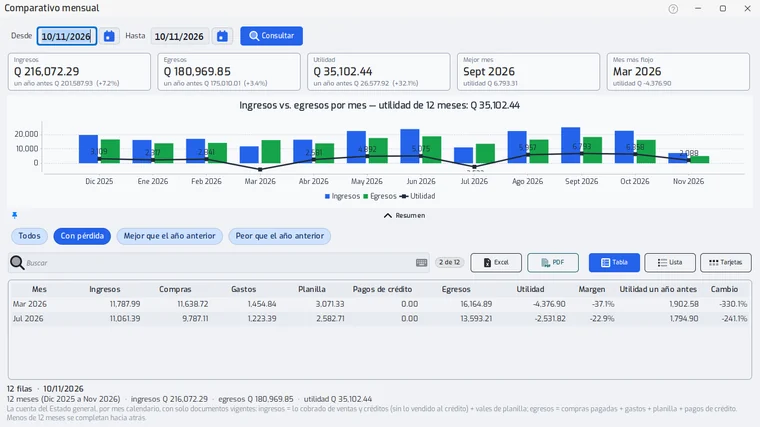
Usa las pastillas para ver solo los meses con pérdida.
- Paso 7:
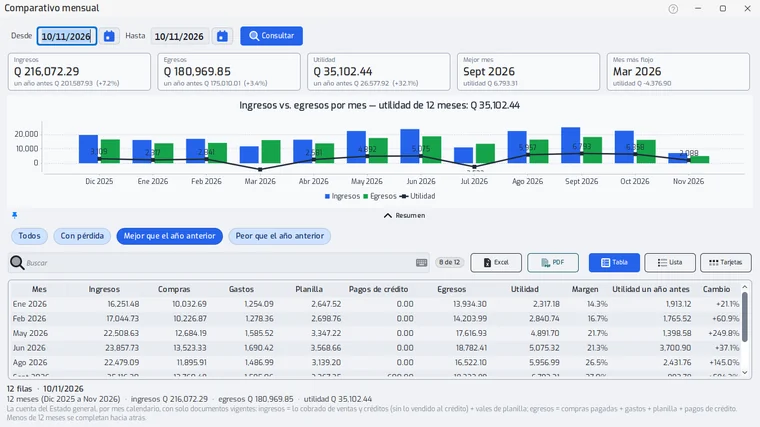
Las pastillas «Mejor que el año anterior» y «Peor que el año anterior» dejan los meses que mejoraron o empeoraron contra el mismo mes de un año antes.
- Paso 8:
Toca «Excel» o «PDF» para sacar lo que ves.
Problemas frecuentes
¿Qué cuenta como ingreso?
Lo cobrado de ventas y créditos y los vales de planilla.
¿Qué cuenta como egreso?
Compras pagadas, gastos, planilla y pagos de crédito.
Última revisión 2026-11-11