
 Contabilidad
- Básico
- 5 min
- Todos los rubros
- Actualizado: 2026-11-05
Antes de empezar
- Esta ventana solo consulta. Lo que muestra sale de lo registrado en el programa: ventas, compras, planillas, gastos, créditos, cajas y bancos.
Paso a paso
- Paso 1:
Abre el área «Dinero y personas» y toca «Estado general».
- Paso 2:
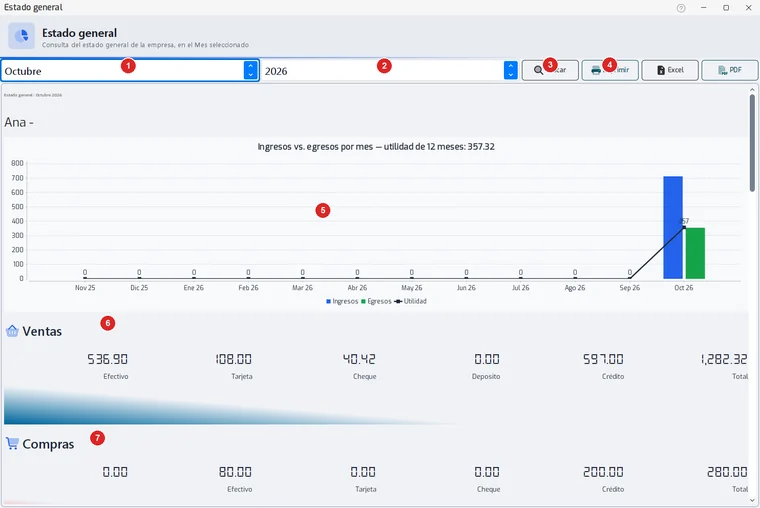
Elige el mes (1) y, a la derecha, el año (2) que quieres revisar.
- Paso 3:
Toca «Buscar» (3). Calcula todos los números del mes y puede tardar unos segundos si hubo mucho movimiento.
- Paso 4:
Mira la gráfica de los últimos 12 meses (5): compara ingresos y egresos de cada mes y marca la utilidad, para saber si el mes va mejor o peor que los otros.
- Paso 5:
Lee «Ventas» (6): lo vendido, separado por forma de pago (efectivo, tarjeta, cheque, depósito y crédito) y su total.
- Paso 6:
Lee «Compras» (7): lo comprado, por forma de pago (efectivo, tarjeta, cheque y crédito) y su total.
- Paso 7:
Baja con la barra de la derecha y lee «Planillas», créditos y gastos, y «Cajas y bancos»: lo pagado en planillas, los créditos cobrados y pagados, los gastos y los saldos de caja y bancos.
- Paso 8:
Revisa «Cuentas por cobrar y por pagar»: lo que te deben, lo que debes, lo nuevo del mes y lo cobrado o pagado.
- Paso 9:
Termina en «Utilidad»: lo que entró contra lo que salió, con la ganancia neta del mes.
- Paso 10:
Toca «Imprimir» (4) para sacar el resumen. «Excel» y «PDF» lo guardan en un archivo.
Problemas frecuentes
Tarda en calcular.
Es normal si el mes tiene mucho movimiento; espera unos segundos.
¿Sirve para comparar con el año pasado?
Para eso usa el «Comparativo mensual».
Una cifra no coincide con el cuadre de caja.
El estado general suma todo el mes y todas las cajas; el cuadre es de un día y una caja. Revisa que mires el mismo período.
Última revisión 2026-11-05