
 Dinero
- Básico
- 4 min
- Todos los rubros
- Actualizado: 2026-11-05
Antes de empezar
- Esta ventana solo consulta: no registra ni cambia ningún gasto. Los gastos se registran en «Gastos», en el mismo área.
- Cada gasto sale con el concepto que se eligió al registrarlo (luz, agua, hielo…). Los gastos anulados no aparecen.
Paso a paso
- Paso 1:
Abre el área «Dinero y personas» y toca «Gastos realizados». Se abre la ventana con el período de hoy.
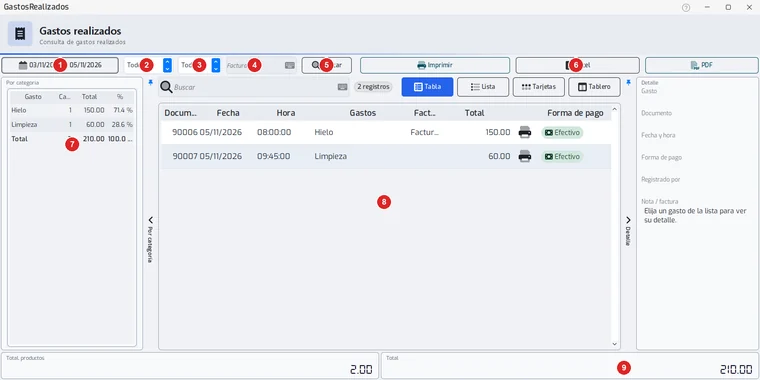
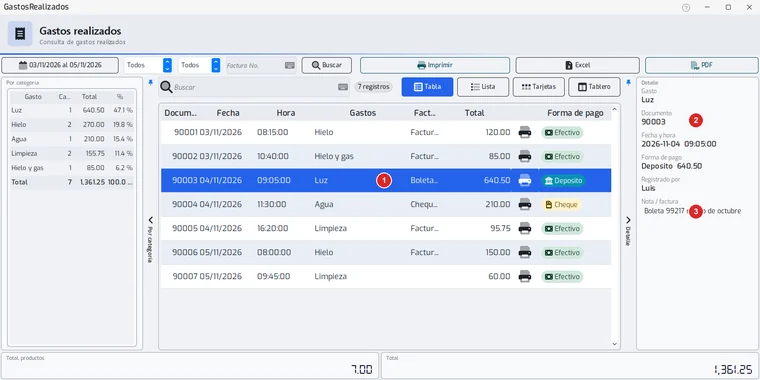
Arriba están el período (1), el concepto (2), la forma de pago (3), el número de factura (4), «Buscar» (5) y los botones de salida (6). Abajo, el resumen «Por categoría» (7), la lista (8) y el «Total» (9).
- Paso 2:
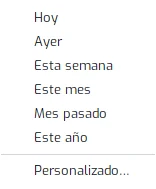
Elige el período en el botón de fechas de arriba a la izquierda. Se abre un menú con «Hoy», «Ayer», «Esta semana», «Este mes», «Mes pasado», «Este año» y «Personalizado…».
- Paso 3:
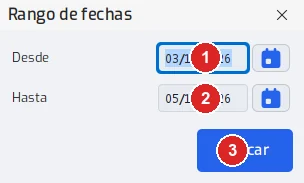
Para un rango propio toca «Personalizado…». En «Desde» y «Hasta» escribe o elige las fechas y toca «Aplicar». Para ver un solo día, pon la misma fecha en las dos.
- Paso 4:
Si quieres afinar, elige un concepto (luz, agua, hielo…) en el primer filtro y una forma de pago («Efectivo», «Cheque» o «Depósito») en el segundo. En «Factura No.» escribe el número de la factura o parte de la nota del gasto.
- Paso 5:
Toca «Buscar». La lista se llena con los gastos del período y los filtros, y el «Total» de abajo se recalcula.
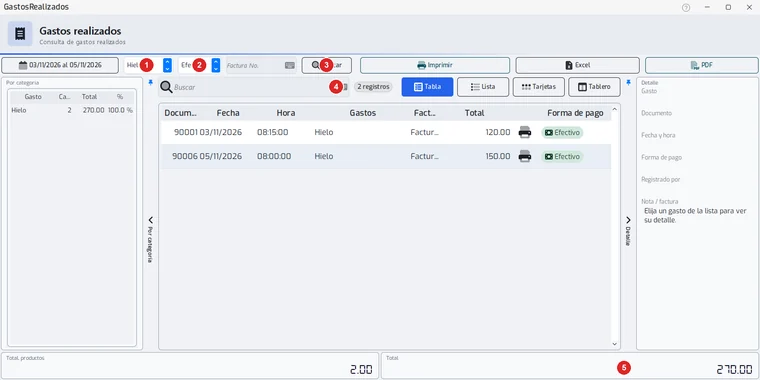
Si cambias un filtro, toca «Buscar» otra vez. «Todos» en un filtro lo quita.
- Paso 6:
Lee la lista (gasto por renglón): número de documento, fecha, hora, el concepto en «Gastos», la factura o nota, el «Total» y la «Forma de pago». El número de registros aparece junto al buscador de la tabla.
- Paso 7:
Mira el resumen «Por categoría» de la izquierda: una fila por concepto con cuántos gastos son («Cant.»), cuánto suman («Total») y qué parte del total del período es («%»). El concepto más grande sale primero y al final está el «Total».
- Paso 8:
Haz clic en un gasto de la lista para ver su detalle a la derecha: el gasto, el documento, la fecha y hora, la forma de pago con el monto, quién lo registró y la nota o factura completa.
- Paso 9:
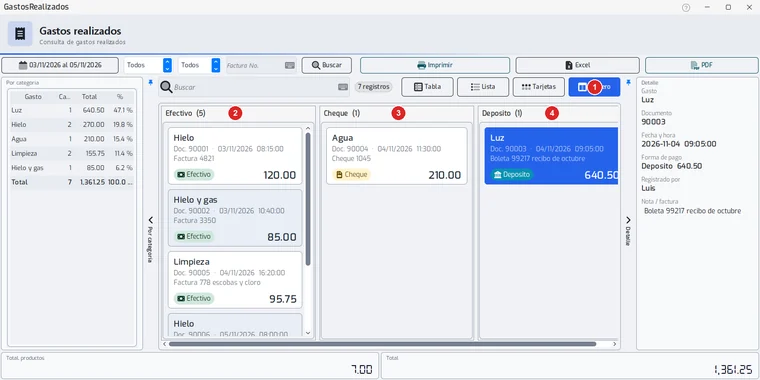
Con los botones «Tabla», «Lista», «Tarjetas» y «Tablero», arriba de la lista, cambias cómo se ve. En «Tablero» los gastos se agrupan en columnas por forma de pago, con la cantidad de cada una.
- Paso 10:
Para encontrar un gasto dentro de lo que ya está en pantalla, escribe en el buscador de la tabla («Buscar»): la lista se filtra mientras escribes.
- Paso 11:
Para volver a imprimir el comprobante de un solo gasto, toca el icono de impresora del renglón. Se abre la ventana de impresión de Windows: elige la impresora y confirma, o cancela.
- Paso 12:
Para sacar toda la lista usa «Imprimir» (hoja carta), «Excel» o «PDF». «Excel» y «PDF» te piden dónde guardar el archivo. Salen con el período y los filtros que tengas puestos.
- Paso 13:
Las flechas laterales «Por categoría» y «Detalle» esconden o muestran esos paneles. En una ventana angosta se esconden solos para dar espacio a la lista.
Problemas frecuentes
No sale un gasto que registré.
Revisa que el período incluya su fecha y que los filtros de concepto y forma de pago estén en «Todos». Después toca «Buscar» otra vez.
El gasto salió con otra forma de pago.
Si un gasto se pagó con varias formas, la lista muestra la que tiene el monto mayor.
¿Cómo registro un gasto nuevo?
Con «Gastos», en el mismo área.
No veo la columna «Total» o la forma de pago.
Agranda la ventana o esconde un panel lateral con su flecha: la lista necesita ancho para mostrar todas las columnas.
Última revisión 2026-11-05