
 Facturas
- Intermedio
- 6 min
- Todos los rubros
- Actualizado: 2026-11-10
Antes de empezar
- La facturación electrónica de tu empresa ya funcionando (si es la primera vez, usa «Facturación electrónica paso a paso»).
- El número de establecimiento que la SAT le dio al local nuevo (lo ves en tu RTU).
Paso a paso
- Paso 1:
Escribe «establecimiento» en el buscador del menú y abre «Establecimiento nuevo paso a paso».
- Paso 2:
En «Con qué facturación» elige la empresa (NIT y certificador) que ya factura electrónicamente. El establecimiento nuevo usa las mismas claves. Debajo de cada una ves en qué establecimientos ya factura.
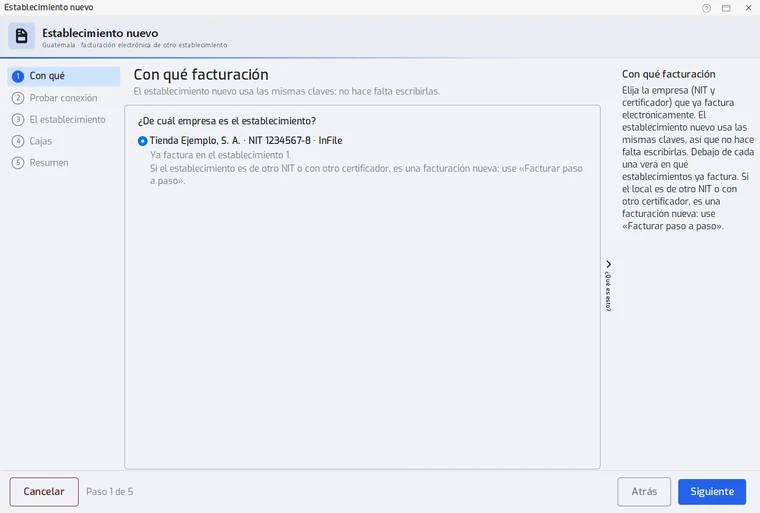
Si el local es de otro NIT o con otro certificador, es una facturación nueva: usa «Facturación electrónica paso a paso».
- Paso 3:
En «Probar conexión» toca el botón de prueba. Comprueba que las claves siguen funcionando. Es solo una consulta: no se emite ninguna factura. Con la SAT, además, trae la lista de tus establecimientos. «Siguiente» queda apagado hasta que la prueba salga bien.
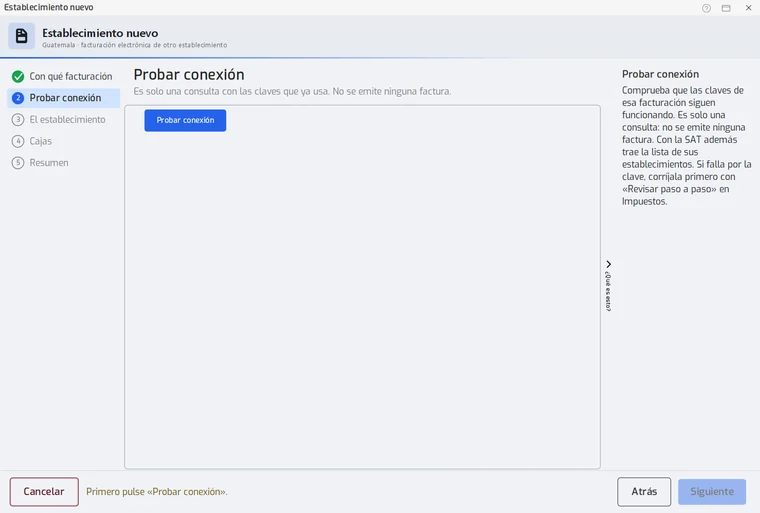
Si falla por la clave, corrígela primero con «Revisar paso a paso» en Impuestos.
- Paso 4:
En «El establecimiento» pon el código que la SAT le dio al local. Con la SAT lo eliges de la lista y el nombre y la dirección se llenan solos; revísalos.
Un establecimiento que ya factura aquí no se puede repetir (se cambia con «Revisar paso a paso»), y la SAT no deja facturar con uno dado de baja.
- Paso 5:
En «Cajas» marca las cajas que van a facturar con el establecimiento nuevo. Una caja que hoy factura con otra resolución deja de usarla. Si no marcas ninguna, se guarda sin activar y ninguna caja cambia.
- Paso 6:
Toca «Guardar». Las cajas de otra computadora toman el cambio al reiniciar.
Problemas frecuentes
Se cortó la luz a la mitad de guardar.
No pasa nada con la facturación: primero se guarda todo apagado y al final se asignan las cajas, así que las cajas siguen facturando como antes. Si el establecimiento quedó a medias, vuelve a abrir el asistente y se completa sin duplicarse.
No marqué ninguna caja. ¿Cómo la activo después?
Con «Revisar paso a paso» en Impuestos.
Última revisión 2026-11-10