
 Facturas
- Intermedio
- 4 min
- Todos los rubros
- Actualizado: 2026-11-10
Antes de empezar
- Esta ventana solo consulta: no cambia nada.
Paso a paso
- Paso 1:
Abre la consulta de facturas pendientes de enviar al FEL: en «Inventario contable» toca «Generar inventarios» y, en esa ventana, «Ver pendientes de FEL».
- Paso 2:
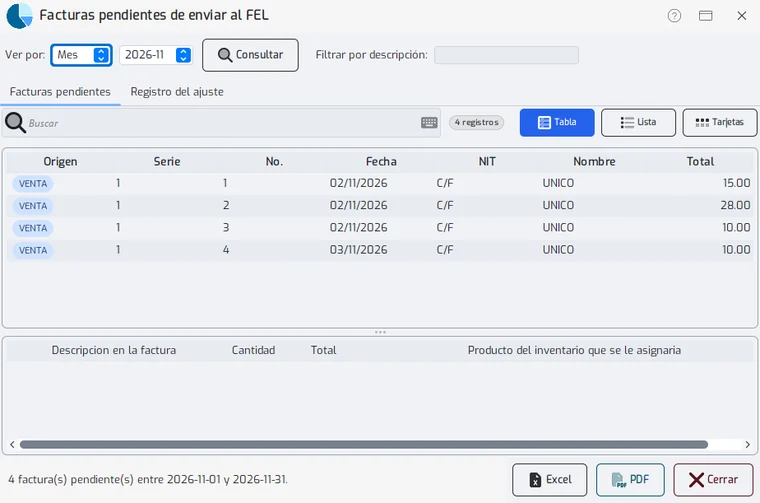
En «Ver por» elige un mes completo o un solo día, y en el segundo campo el mes (últimos tres años) o el día (últimos sesenta).
- Paso 3:
Toca «Consultar». Solo cuentan las series que emiten factura electrónica.
- Paso 4:
Para encontrar un artículo, escribe parte de su nombre en «Filtrar por descripción».
- Paso 5:
Lee la tabla: una fila por factura, con su serie y número, y si viene de una venta o de una factura manual.
- Paso 6:
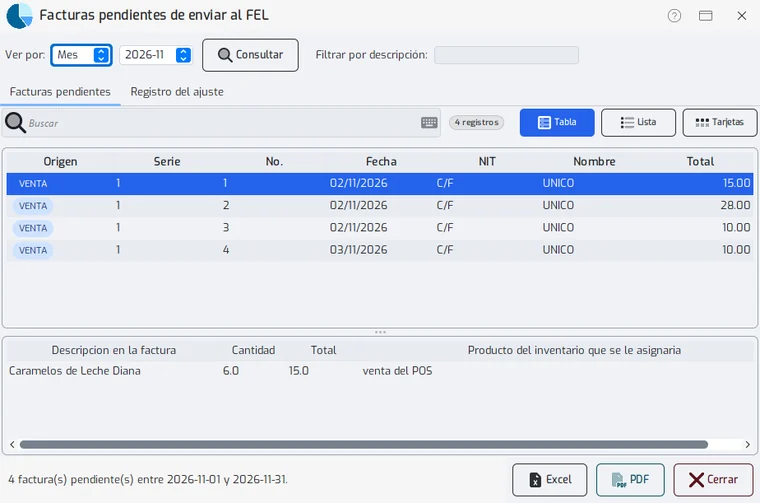
Al elegir una ves sus artículos y el producto del inventario al que se aplica.
- Paso 7:
Abajo dice cuántas pendientes hay en el período. En la pestaña «Registro del ajuste» ves la mercadería que ya se devolvió por facturas pendientes.
- Paso 8:
Toca «Cerrar».
Última revisión 2026-11-10