
 Ventas
- Básico
- 4 min
- Gimnasio
- Actualizado: 2026-10-29
Antes de empezar
- Permiso para ver «Consulta GYM»; si no la ves, pide a un administrador que revise tus permisos.
Paso a paso
- Paso 1:
Entra a Sistema › Menú principal › Consultar › «Consulta GYM».
- Paso 2:
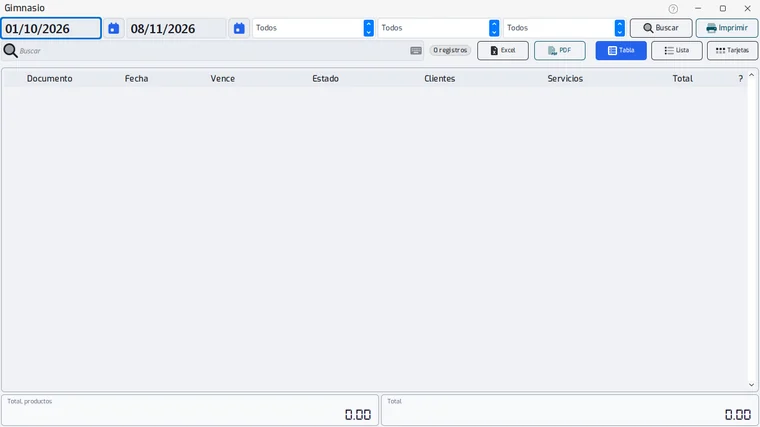
Elige las dos fechas de arriba: desde y hasta.
- Paso 3:
Si quieres acotar, elige un plan, un socio y un estado: «Todos», «ACTIVO», «DESACTIVADO», «PENDIENTE PAGO» o «UN DÍA».
- Paso 4:
Presiona «Buscar».
- Paso 5:
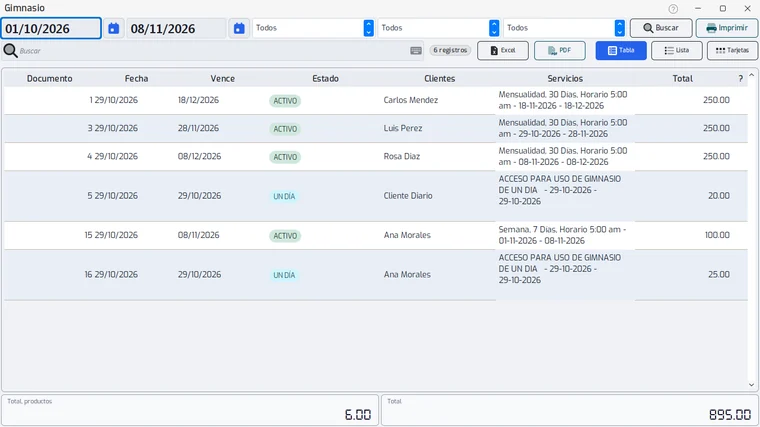
Lee los totales de abajo: «Total, productos» y «Total».
- Paso 6:
Para sacar la lista, usa «Excel», «PDF» o «Imprimir».
- Paso 7:
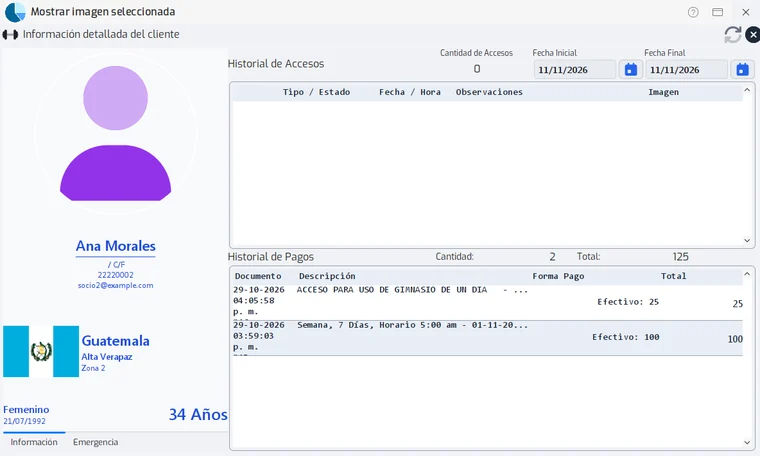
Al elegir un cliente se abre su información detallada, solo para ver: foto, datos, contacto de emergencia, historial de accesos (elige desde y hasta cuándo) e historial de pagos.
Problemas frecuentes
¿Qué significa cada estado?
«ACTIVO»: vence hoy o más adelante. «PENDIENTE PAGO»: venció hace entre 1 y 30 días. «DESACTIVADO»: venció hace más de 30 días. «UN DÍA»: pase de un día.
Un socio sale en dos filas iguales.
Es porque compró dos veces. El vencimiento y el estado son los actuales del socio, no los de esa venta.
¿Cómo saco de la lista a un socio desactivado?
Solo los «DESACTIVADO» dejan eliminar al socio desde esta lista, en la columna «?». El sistema pregunta antes de darlo de baja.
¿Salen las ventas anuladas?
No. La lista y los totales cuentan solo las ventas vigentes.
Última revisión 2026-10-29