
 Facturas
- Intermedio
- 5 min
- Ponedoras
- Actualizado: 2026-10-29
Antes de empezar
- El usuario y la clave del administrador.
- Si la venta ya tiene cobros, anúlalos antes (tipo «Cobro»).
Paso a paso
- Paso 1:
En el Menú principal, entra al área «Dinero y personas» y abre «Anular documentos».
- Paso 2:
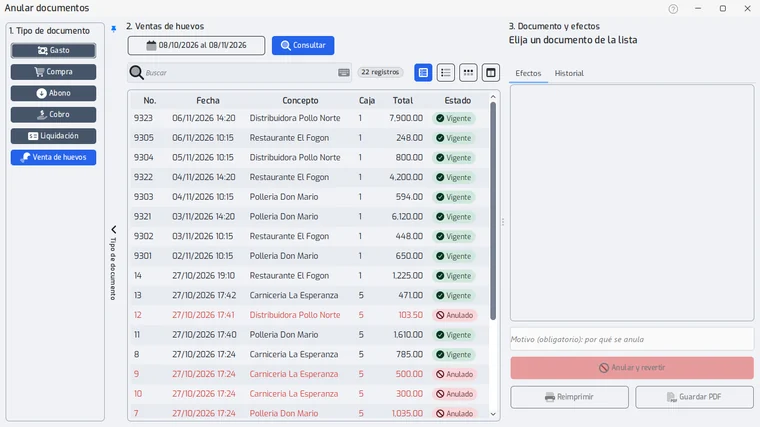
En «1. Tipo de documento», elige «Venta de huevos».
- Paso 3:
Elige el período y presiona «Consultar». Aparece la lista de ventas con su estado: «Vigente» o «Anulado».
- Paso 4:
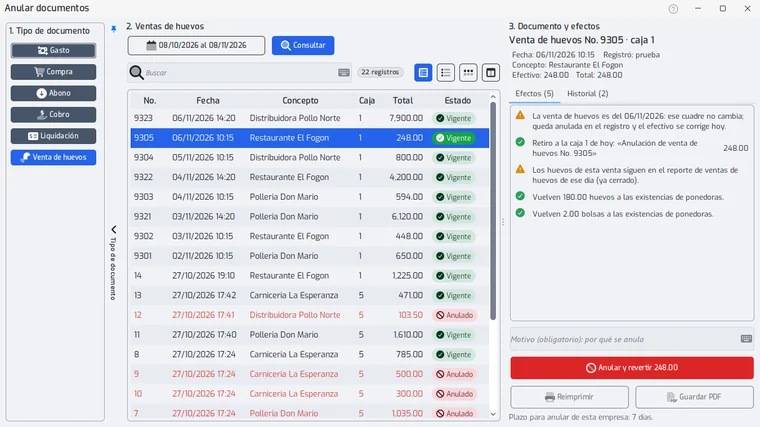
Presiona la venta que quieres anular. En «3. Documento y efectos» se lee, en verde, todo lo que se va a revertir.
- Paso 5:
Escribe el «Motivo». Es obligatorio.
- Paso 6:
Presiona «Anular y revertir».
Una anulación no se puede deshacer.
- Paso 7:
Escribe el usuario y la clave del administrador y presiona «Aceptar».
Problemas frecuentes
No me deja anular una venta.
Lee el renglón rojo de los efectos. Lo más común: la venta al crédito ya tiene cobros (anúlalos primero) o ya pasó el plazo para anular de tu empresa.
¿Qué pasa con los huevos al anular?
Vuelven a las existencias y quedan en el «Movimiento de existencias» como venta anulada.
Última revisión 2026-10-29