
 Facturas
- Intermedio
- 6 min
- Todos los rubros
- Actualizado: 2026-11-11
Antes de empezar
- La autorización del SAR en la mano: RTN, razón social, CAI, serie, rango autorizado y fechas.
Paso a paso
- Paso 1:
Escribe «cai» en el buscador del menú y abre «CAI nuevo paso a paso».
- Paso 2:
En «Datos del SAR» copia los datos tal como vienen en la autorización. El RTN lleva 14 números (con o sin guiones). El CAI son seis grupos de letras A-F y números separados por guiones, el último de dos, por ejemplo 45D72C-9F4371-C316E0-63BE03-090925-17.
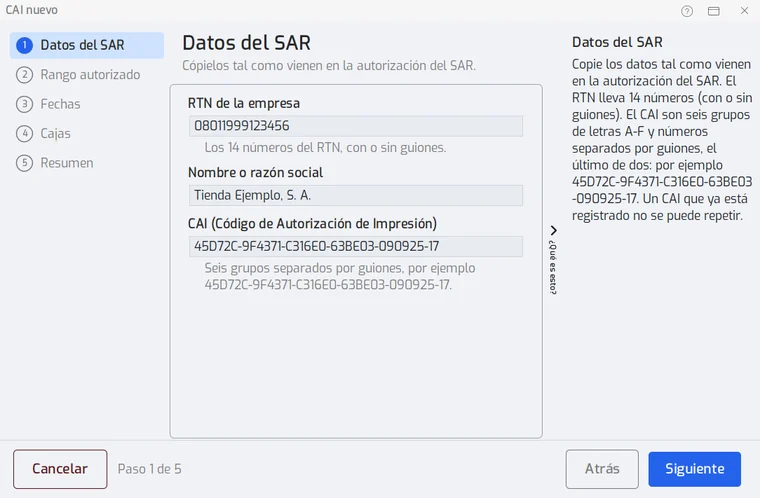
Un CAI que ya está registrado no se puede repetir.
- Paso 3:
En «Rango autorizado» escribe la serie (establecimiento-punto de emisión-tipo de documento, por ejemplo 000-001-01-), la primera y la última factura que autoriza el CAI, y elige el ISV (15 % o 18 %). El programa propone la factura que sigue al CAI anterior de la misma serie.
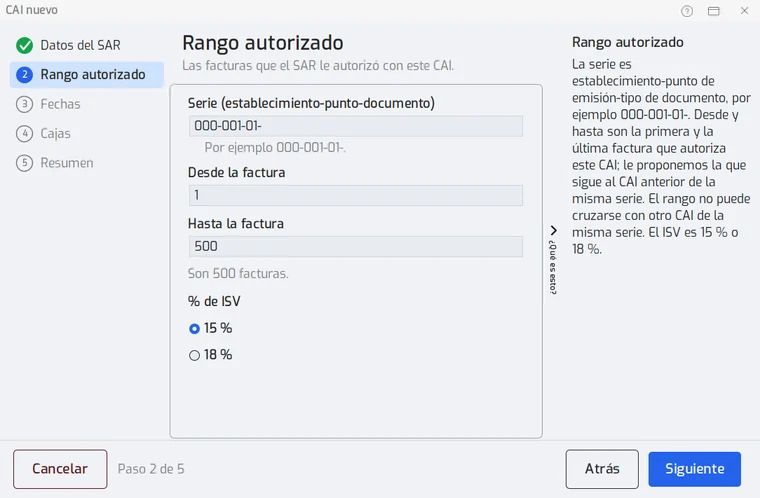
El rango no puede cruzarse con otro CAI de la misma serie.
- Paso 4:
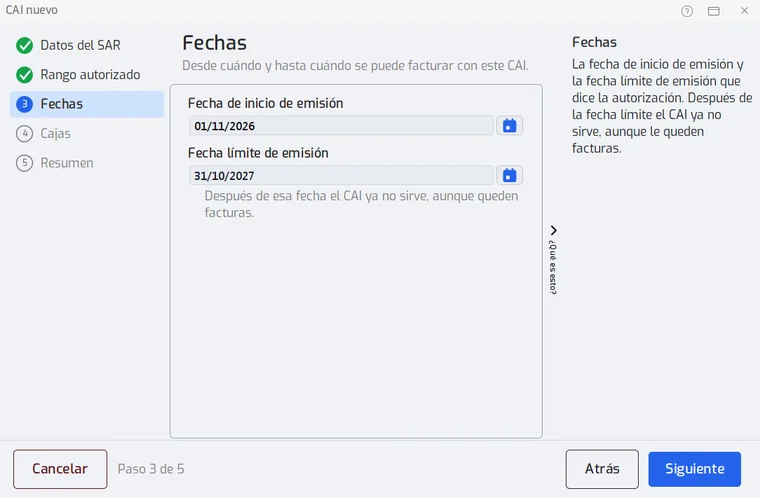
En «Fechas» escribe la fecha de inicio y la fecha límite de emisión que dice la autorización. Después de la fecha límite el CAI ya no sirve, aunque queden facturas.
- Paso 5:
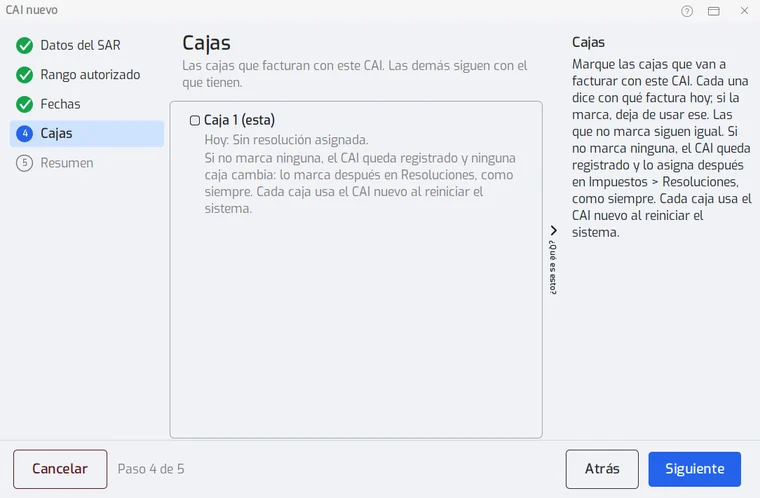
En «Cajas» marca las cajas que van a facturar con este CAI. Cada una dice con qué factura hoy; si la marcas, deja de usar ese. Si no marcas ninguna, el CAI queda registrado y lo asignas después en Impuestos › Resoluciones.
- Paso 6:
Revisa el resumen y toca «Guardar».
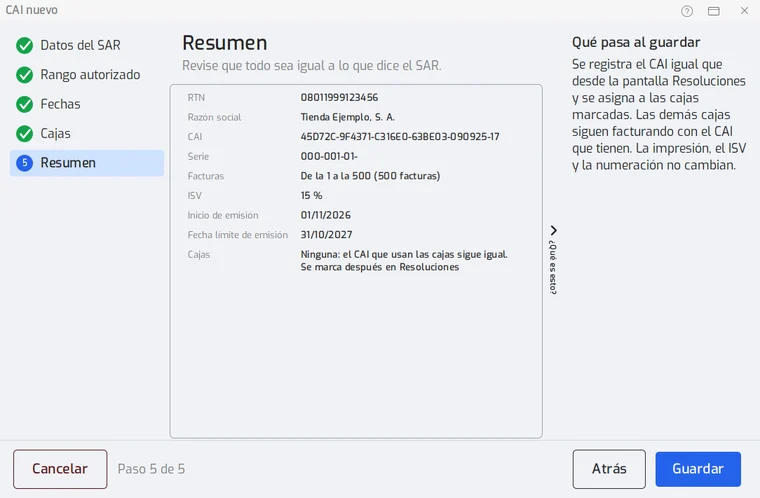
Cada caja usa el CAI nuevo al reiniciar el sistema. La impresión, el ISV y la numeración no cambian.
Problemas frecuentes
¿Dónde asigno el CAI si no marqué ninguna caja?
En Impuestos › Resoluciones, como siempre.
Las cajas que no marqué, ¿qué hacen?
Siguen facturando con el CAI que tenían.
Última revisión 2026-11-11