
 Inventario
- Intermedio
- 4 min
- Todos los rubros
- Actualizado: 2026-11-10
Antes de empezar
- Esta ventana solo consulta: no cambia nada.
Paso a paso
- Paso 1:
Abre el área «Productos» y toca «Mermas y ajustes».
- Paso 2:
Elige las fechas en «Desde» y «Hasta». Al abrir viene la de hoy; para ver las mermas conviene elegir un mes.
- Paso 3:
Toca «Consultar».
- Paso 4:
Lee la tabla de «Movimientos»: un renglón por movimiento, con su fecha, producto, tipo, motivo, usuario, cantidad y valor. La cantidad lleva signo (menos cuando sale del inventario) y el valor es la cantidad por el costo. Las tarjetas de arriba suman las disminuciones, los aumentos y los ingresos del período.
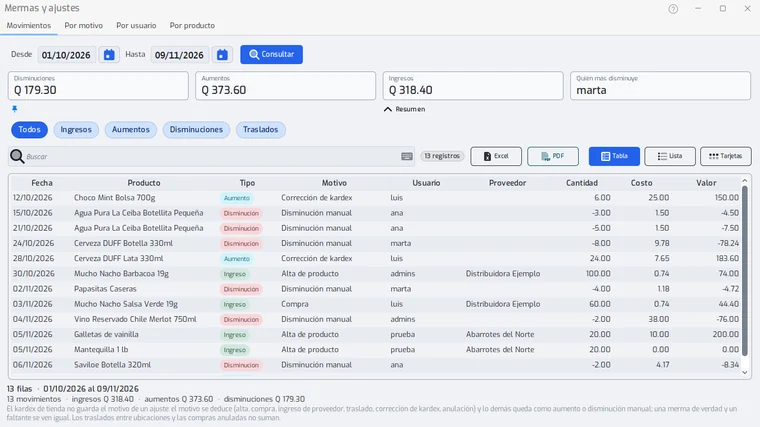
El inventario de la tienda no guarda el motivo de un ajuste: se deduce (compra, alta, ingreso de proveedor, traslado, corrección o anulación) y lo demás queda como aumento o disminución manual. Una merma real y un faltante se ven igual.
- Paso 5:
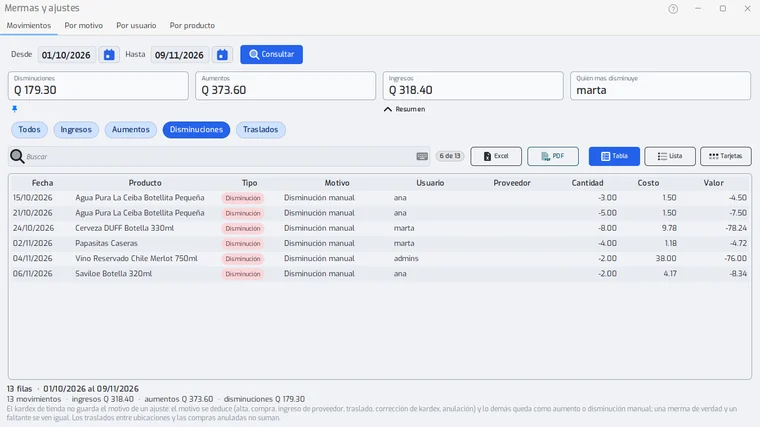
Las pastillas dejan ver solo ingresos, aumentos, disminuciones o traslados.
- Paso 6:
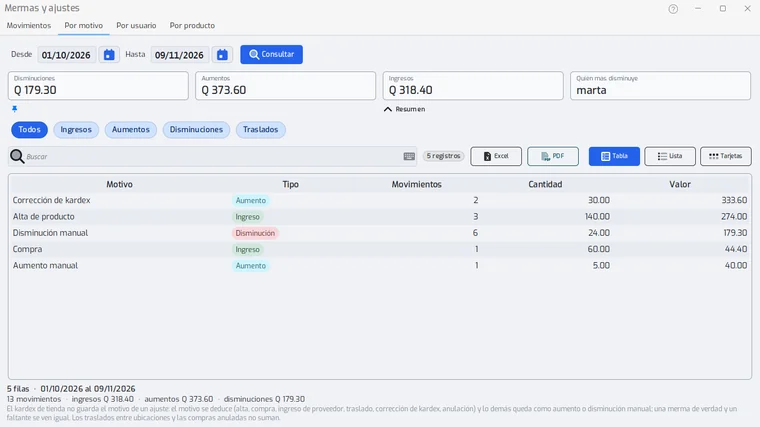
Pasa a las pestañas «Por motivo», «Por usuario» y «Por producto» para ver las mismas sumas agrupadas. Cada pestaña lleva sus propias fechas y su botón «Consultar». «Por motivo» dice cuántos movimientos, qué cantidad y qué valor tiene cada motivo.
- Paso 7:
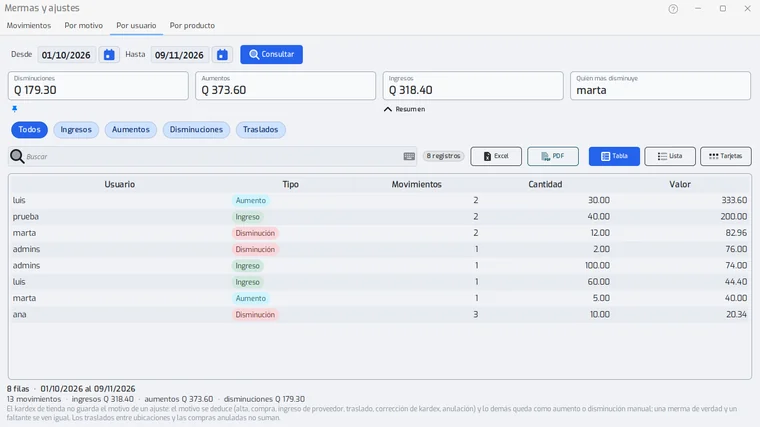
«Por usuario» agrupa lo mismo por quien hizo el ajuste: sirve para ver quién ajusta más. «Por producto» muestra qué productos se mueven más fuera de la venta.
- Paso 8:
Escribe en el buscador para filtrar por producto, usuario o motivo y toca «Excel» o «PDF».
Problemas frecuentes
¿Dónde quedaron los ingresos de productos?
Son la pastilla «Ingresos» de esta ventana.
¿Cuentan los traslados y las compras anuladas?
No suman.
Última revisión 2026-11-10