
 Traslados
- Avanzado
- 8 min
- Todos los rubros
- Actualizado: 2026-11-10
Antes de empezar
- Los datos de conexión de cada sucursal: servidor, puerto y base de datos.
- Permiso para modificar registros.
Paso a paso
- Paso 1:
En «Inventario», en el grupo «Gestión», toca «Sucursales». Se abre «Sucursales para trasladar artículos de inventarios».
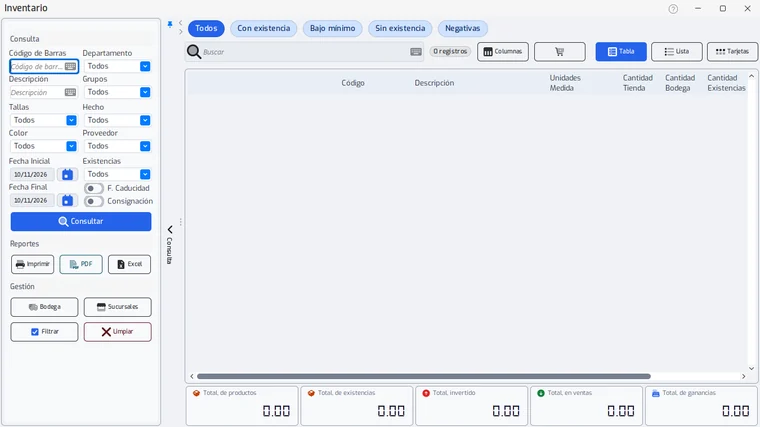
- Paso 2:
A la izquierda está la lista de sucursales y a la derecha el formulario.
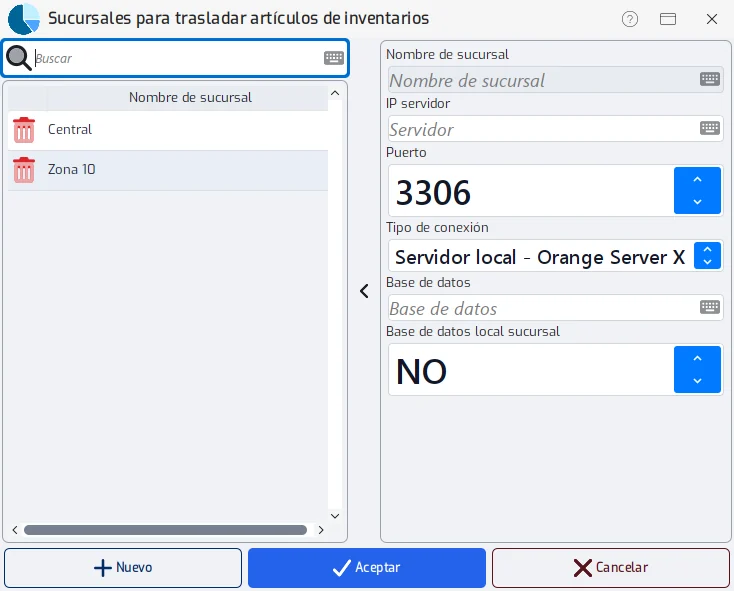
- Paso 3:
Toca el nombre de una sucursal para ver sus datos.
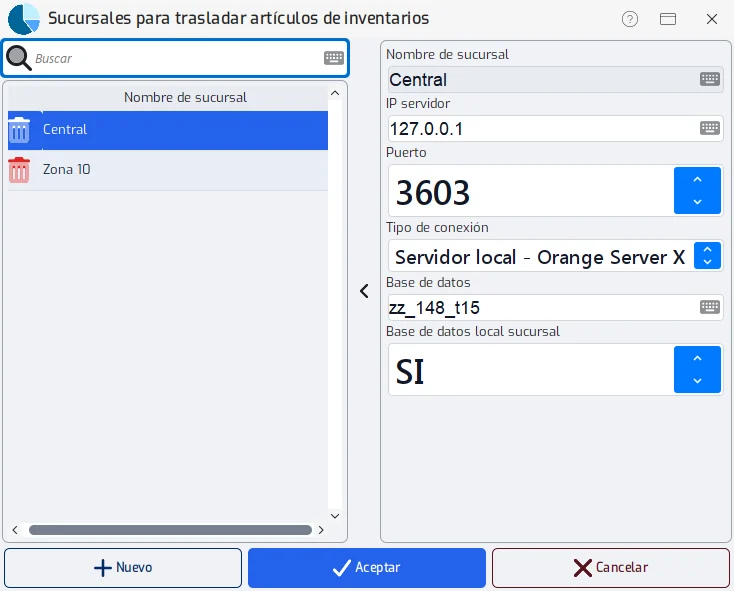
El bote de basura de la primera columna quita la sucursal de la lista y pide confirmación: no lo toques para elegirla.
- Paso 4:
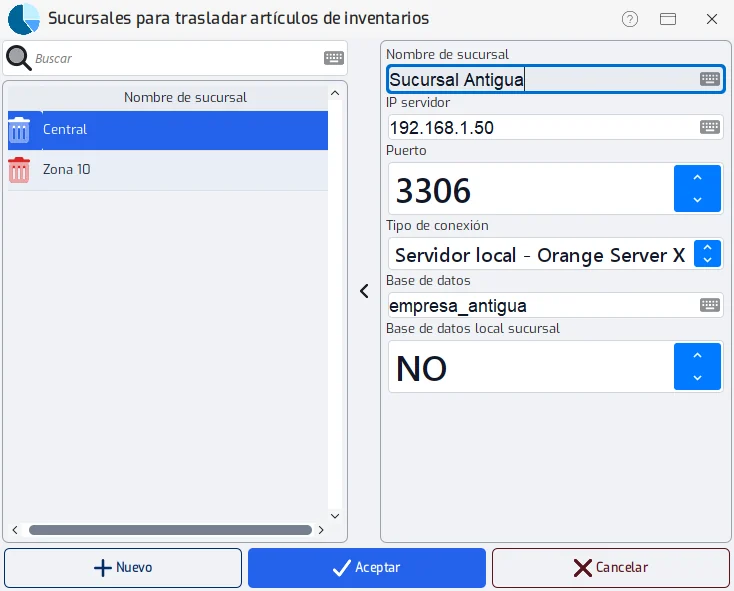
Toca «Nuevo» y escribe el nombre (no se repite), la IP del servidor, el puerto y el nombre de la base de datos. Elige si trabaja con un servidor local (Orange Server) o en la nube.
- Paso 5:
En «Base de datos local» elige SI cuando la sucursal usa esta misma base; NO cuando tiene la suya. Las que dicen SI no aparecen al actualizar. Toca «Aceptar». La ventana de traslado de materia prima es igual.
- Paso 6:
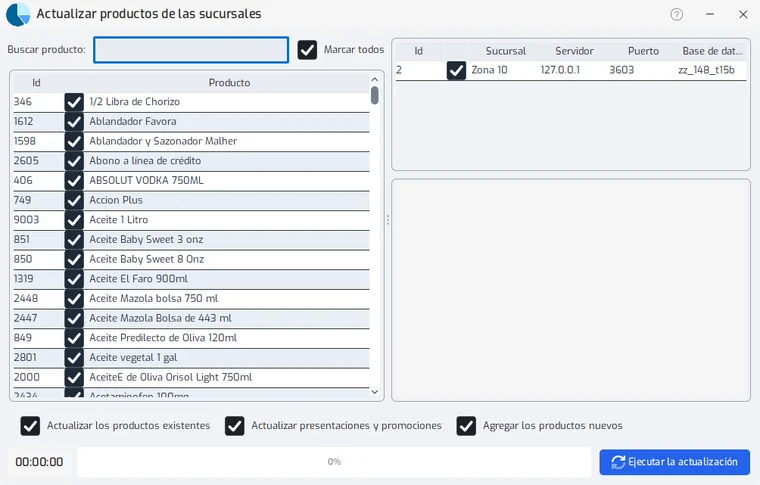
Para copiar productos abre «Actualizar productos de las sucursales». Marca los productos (o «Marcar todos») y las sucursales; todas vienen marcadas.
- Paso 7:
Elige qué se actualiza: los datos y precios de los productos que ya existen en la sucursal, las presentaciones y promociones, y agregar los productos nuevos.
- Paso 8:
Toca «Ejecutar la actualización». Mientras trabaja no puedes cambiar la selección: abajo corre el tiempo y una barra muestra el avance, con un detalle por sucursal de lo que se agregó o corrigió y un aviso si no pudo conectarse con alguna.
- Paso 9:
Para la materia prima es igual con «Actualizar materia prima en sucursales».
Problemas frecuentes
Una sucursal no se actualizó.
El detalle por sucursal avisa si no pudo conectarse: revisa su IP, puerto y que su servidor esté encendido.
Última revisión 2026-11-10