
 Inventario
- Intermedio
- 20 min
- Restaurante · Comida rápida · Hotel · Hotel y restaurante
- Actualizado: 2026-11-10
Antes de empezar
- Excel en la computadora.
Paso a paso
- Paso 1:
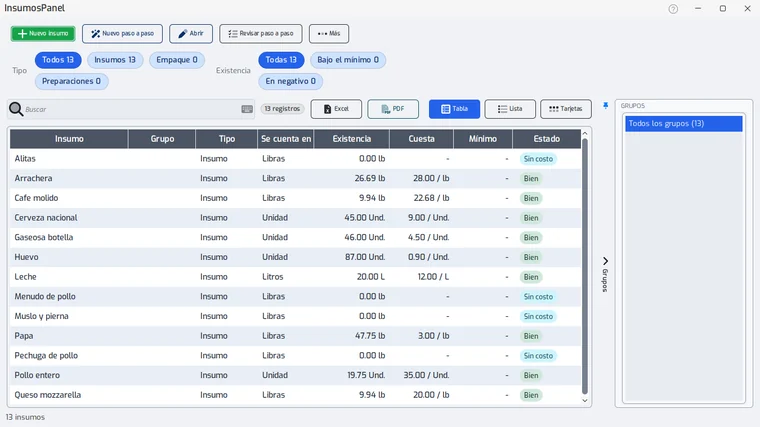
Abre la lista de insumos.
- Paso 2:
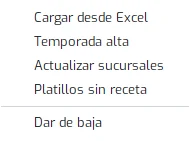
Presiona «Más» y luego «Cargar desde Excel».
- Paso 3:
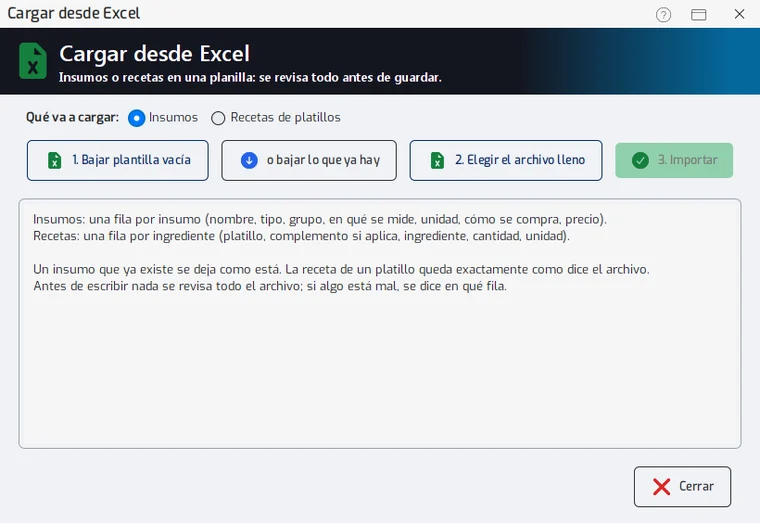
Elige qué vas a cargar: «Insumos» o «Recetas de platillos».
- Paso 4:
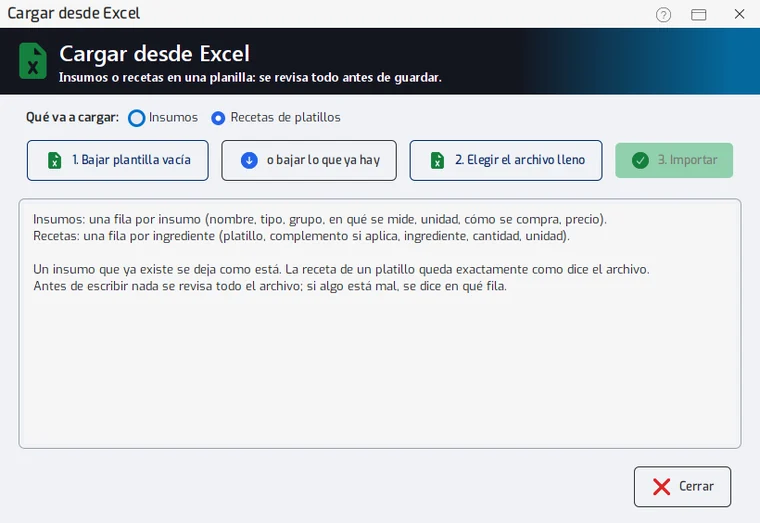
Si cargas recetas, marca «Recetas de platillos»: la ayuda de abajo cambia y explica las columnas de esa planilla.
- Paso 5:
Presiona «1. Bajar plantilla vacía» (o «o bajar lo que ya hay» para editar lo existente).
- Paso 6:
Llena la planilla en Excel y guárdala como «Libro de Excel 97-2003 (.xls)».
- Paso 7:
Presiona «2. Elegir el archivo lleno». El sistema revisa todo el archivo y dice en qué fila hay errores.
- Paso 8:
Si todo está bien, presiona «3. Importar».
Problemas frecuentes
¿Qué pasa con los insumos que ya existen?
Un insumo que ya existe (mismo nombre) se deja como está.
¿Qué pasa con la receta de un platillo que ya tiene?
Queda exactamente como dice el archivo: reemplaza a la anterior.
Última revisión 2026-11-10